

 よくあるご質問(FAQ)
XS 垂直線と水平線を表示する方法(PC版)

MT4/MT5 ご利用ガイド
XS 垂直線と水平線を表示する方法(PC版)
XS.com(エックスエス)の取引ツール「MetaTrader 4(MT4)/MetaTrader 5(MT5)」にて、垂直線と水平線を表示・設定する方法をご案内します。垂直線は特定の時間の目安を示すラインとして活用でき、水平線は価格の節目や重要な価格帯を確認する際に役立ちます。これらのラインを活用することで、相場の流れやサポートライン・レジスタンスラインの分析に役立てることができます。




PC(MT4)の操作手順(メニューバーから垂直線と水平線を表示する方法)
手順1
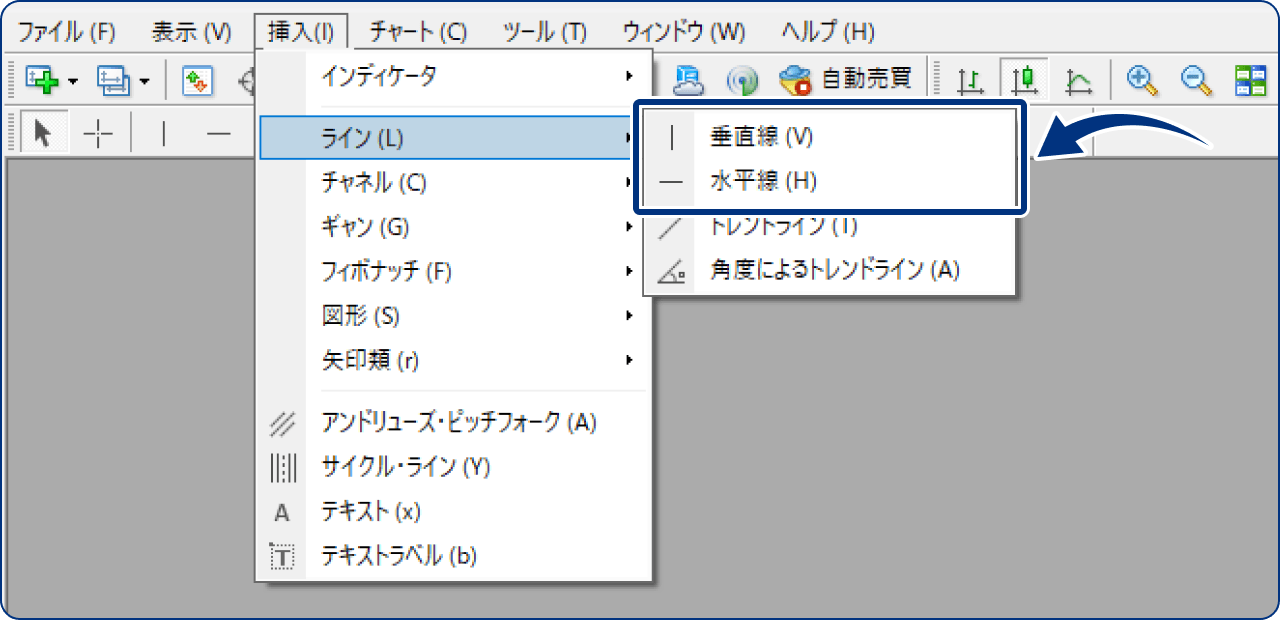
メニューバーの「挿入」より、「ライン」にカーソルを合わせて「垂直線」または「水平線」をクリックします。
手順2
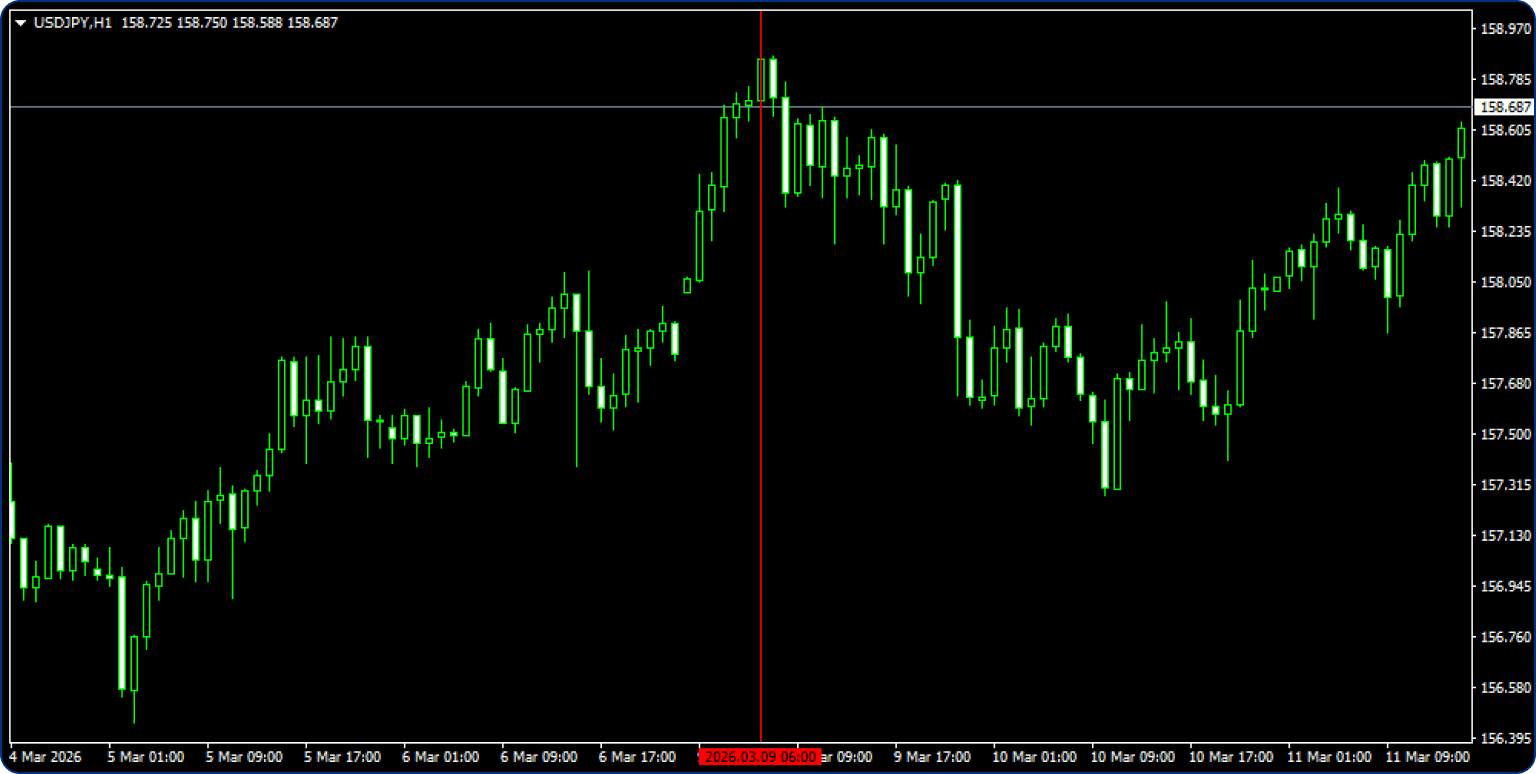
チャート上で、垂直線または水平線を表示したい位置をクリックします。
手順3
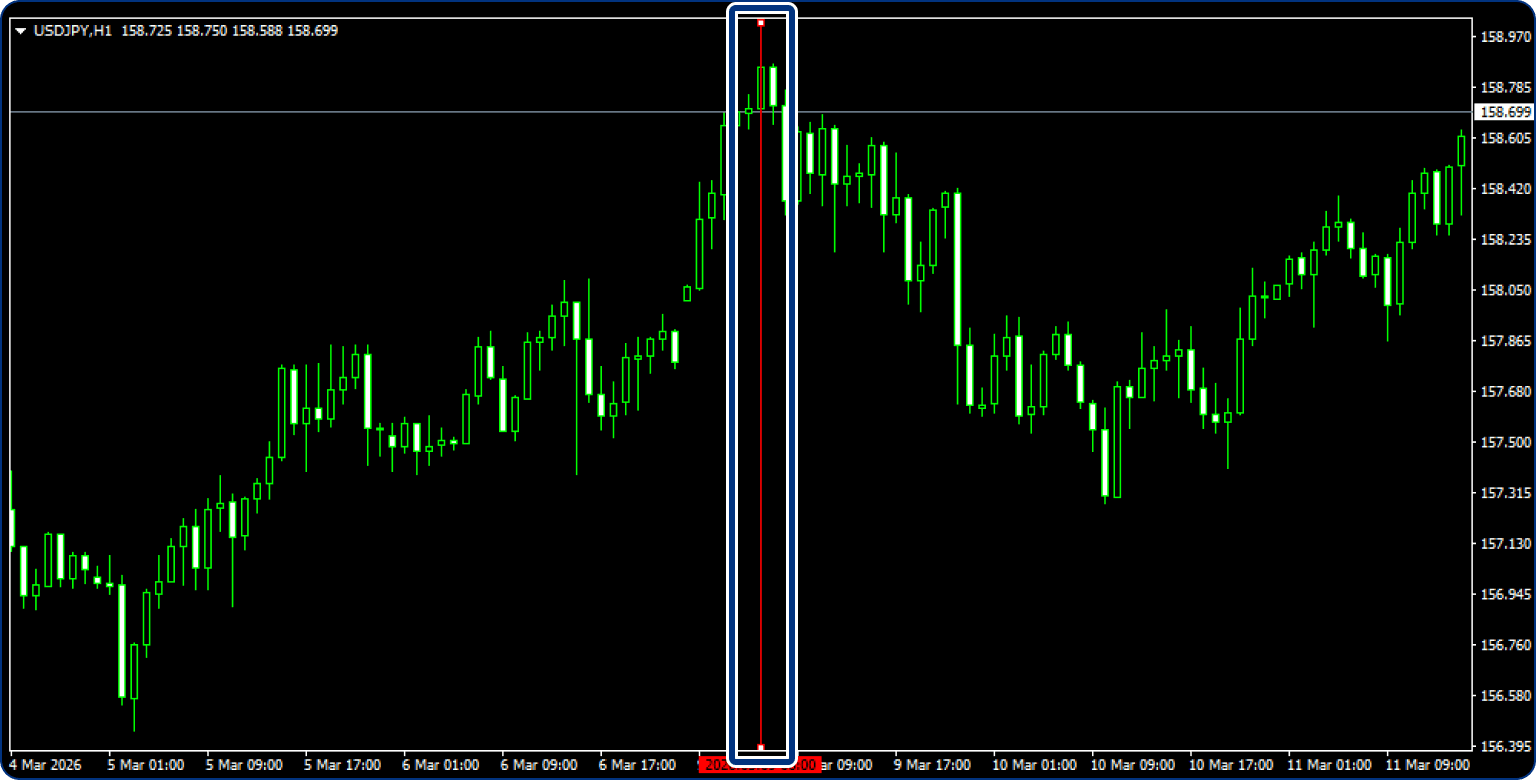
位置を調整する場合は、ライン上でダブルクリックし、白色の点を表示させて各点をドラッグして調整します。
PC(MT4)の操作手順(ツールバーから垂直線と水平線を表示する方法)
手順1
ツールバーより、「垂直線を表示」または「水平線の作成」をクリックします。

手順2
チャート上で、垂直線または水平線を表示したい位置をクリックします。
手順3
位置を調整する場合は、ライン上でダブルクリックし、白色の点を表示させて各点をドラッグして調整します。
PC(MT5)の操作手順(メニューバーから垂直線と水平線を表示する方法)
手順1
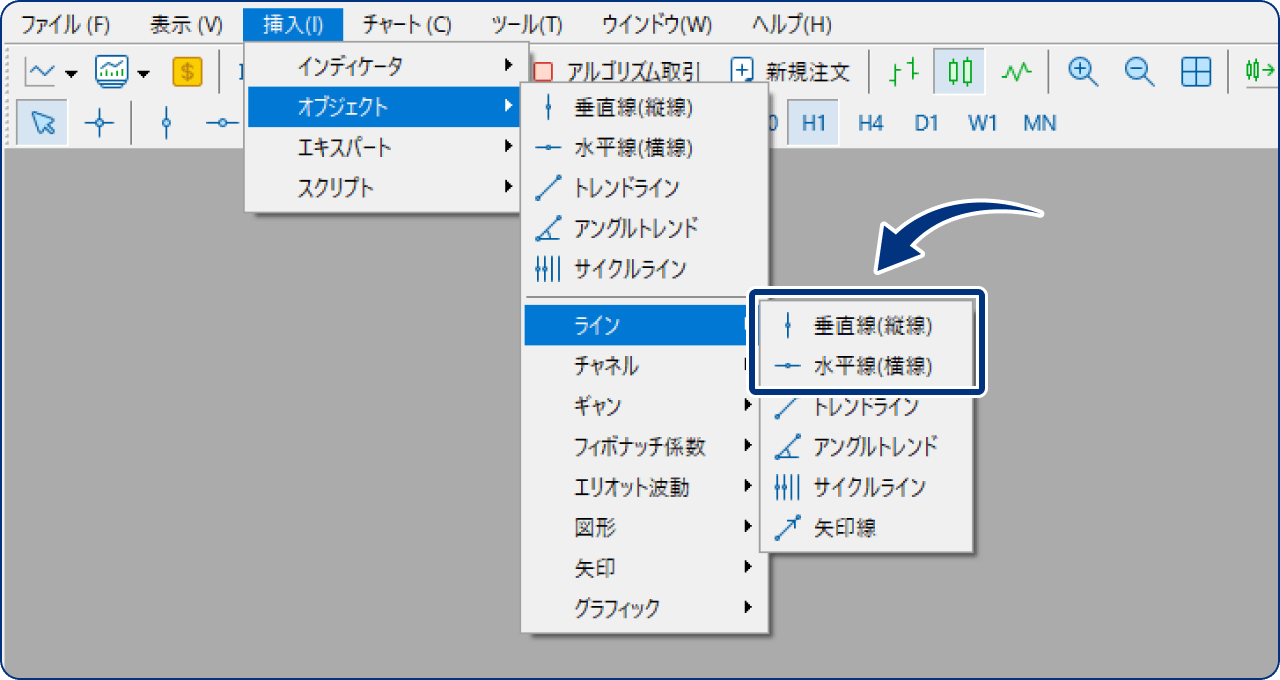
メニューバーの「挿入」より、「オブジェクト」→「ライン」→「垂直線(縦線)」または「水平線(横線)」の順にクリックします。
手順2
チャート上で、垂直線または水平線を表示したい位置をクリックします。
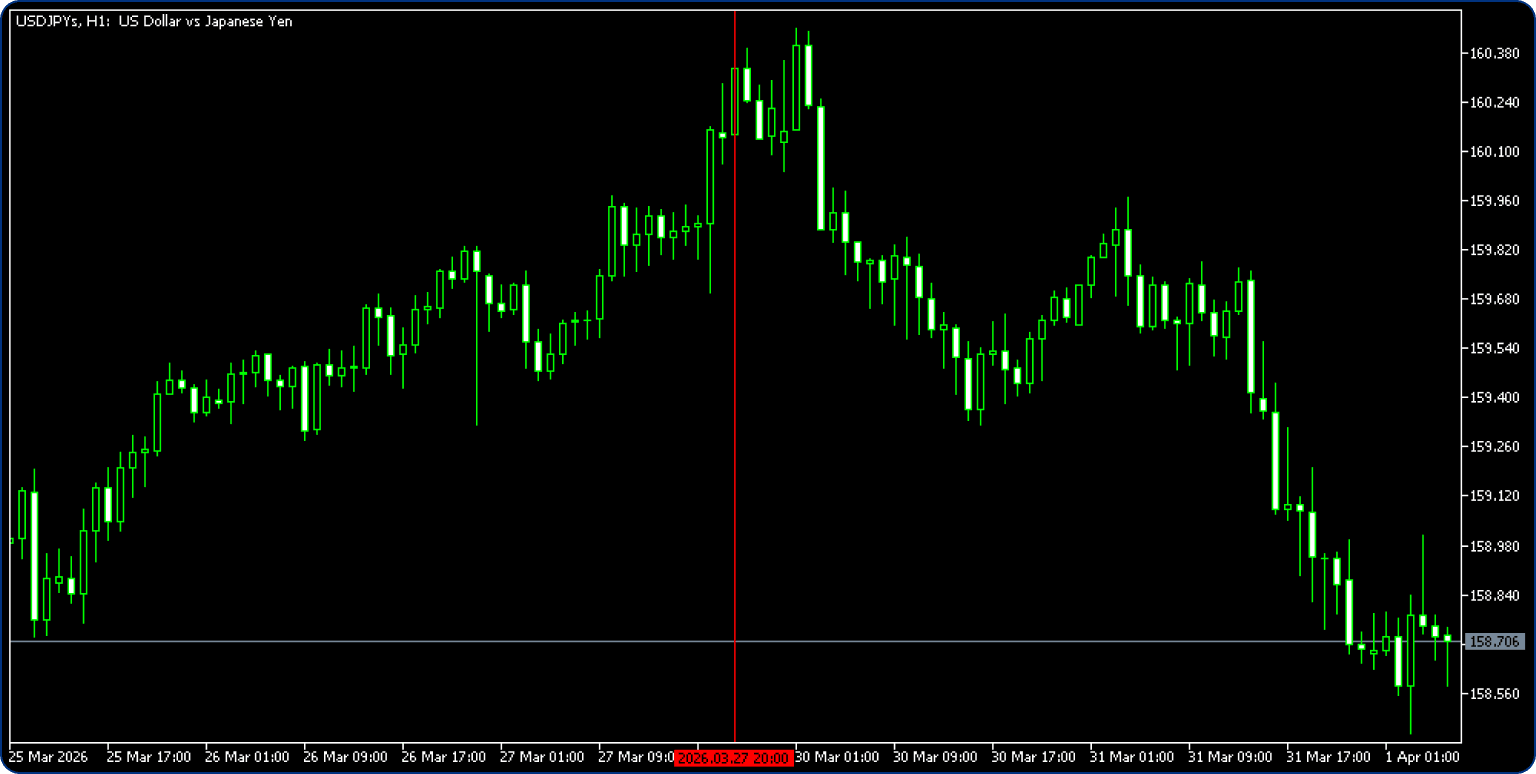
手順3
位置を調整する場合は、ライン上でダブルクリックし、白色の点を表示させて各点をドラッグして調整します。
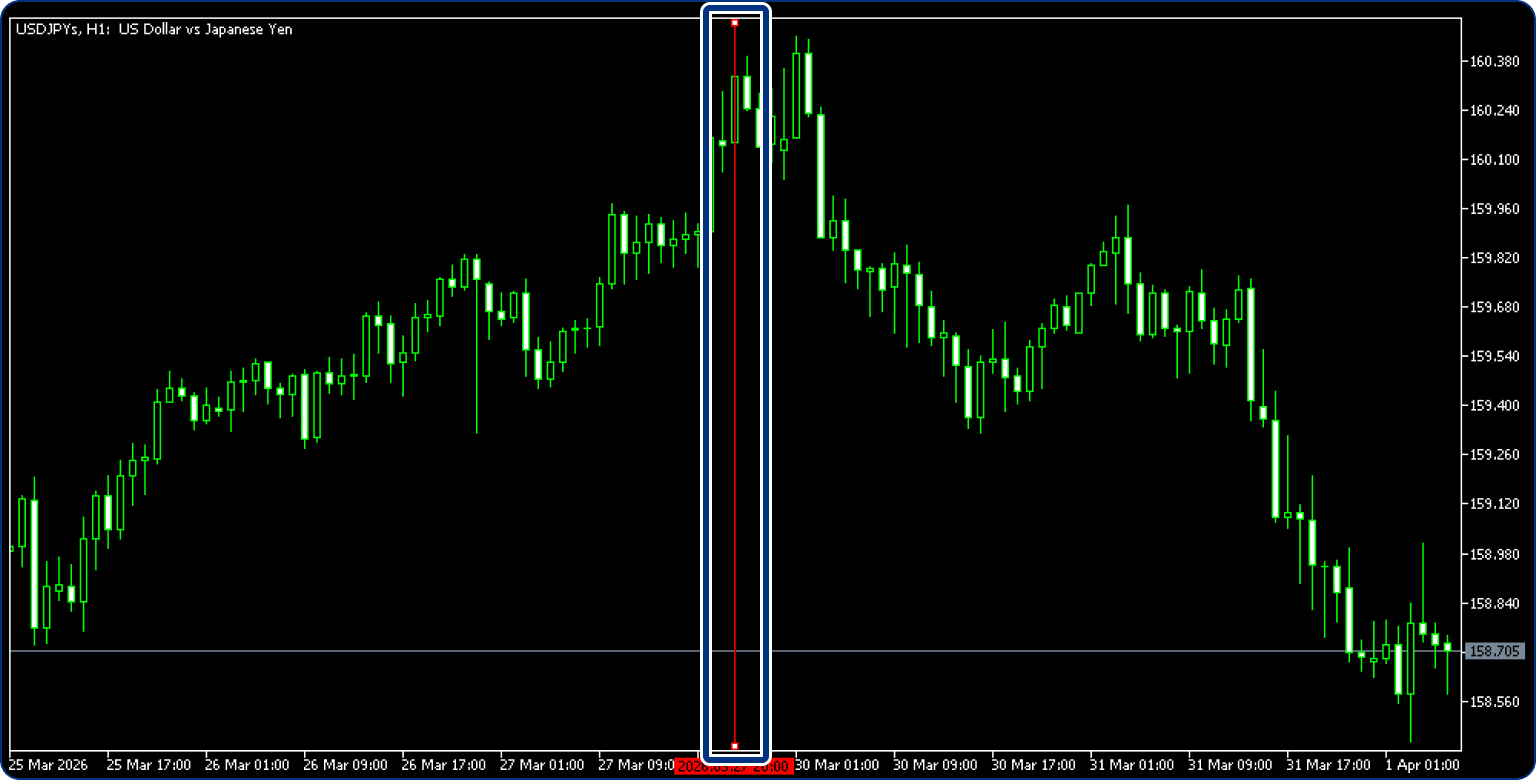
PC(MT5)の操作手順(ツールバーから垂直線と水平線を表示する方法)
手順1
ツールバーより、「垂直線(縦線)を描く」または「水平線(横線)を描く」をクリックします。

手順2
チャート上で、垂直線または水平線を表示したい位置をクリックします。
手順3
位置を調整する場合は、ライン上でダブルクリックし、白色の点を表示させて各点をドラッグして調整します。

最終更新
:
2026.07.13
免責事項:Disclaimer

当サイトの、各コンテンツに掲載の内容は、情報の提供のみを目的としており、投資に関する何らかの勧誘を意図するものではありません。
これらの情報は、当社が独自に収集し、可能な限り正確な情報を元に配信しておりますが、その内容および情報の正確性、完全性または適時性について、当社は保証を行うものでも責任を持つものでもありません。投資にあたっての最終判断は、お客様ご自身でなさるようお願いいたします。
本コンテンツは、当社が独自に制作し当サイトに掲載しているものであり、掲載内容の一部または、全部の無断転用は禁止しております。掲載記事を二次利用する場合は、必ず当社までご連絡ください。