

 よくあるご質問(FAQ)
XS MT4/MT5のパスワード変更方法(PC版)
XS.com(エックスエス)の取引ツール「MetaTrader 4(MT4)/MetaTrader 5(MT5)」にて、取引口座のパスワードを変更する方法をご案内します。パスワードの変更には、現在設定されているパスワードの入力が必要となるため、パスワードを忘れた場合は、クライアントエリアより変更してください。尚、MT4/MT5のログインパスワードと、XS.comのクライアントエリアへのログインパスワードは異なるため、それぞれお間違えのないようご注意ください。





PC(MT4)の操作手順(メニューバーからパスワードを変更する方法)
手順1
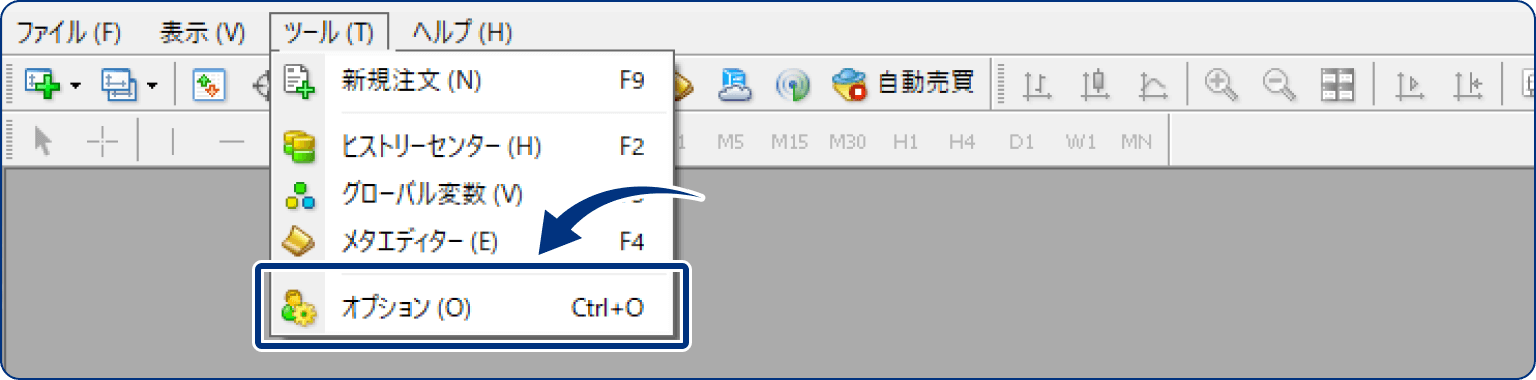
メニューバーの「ツール」より、「オプション」をクリックします。
手順2
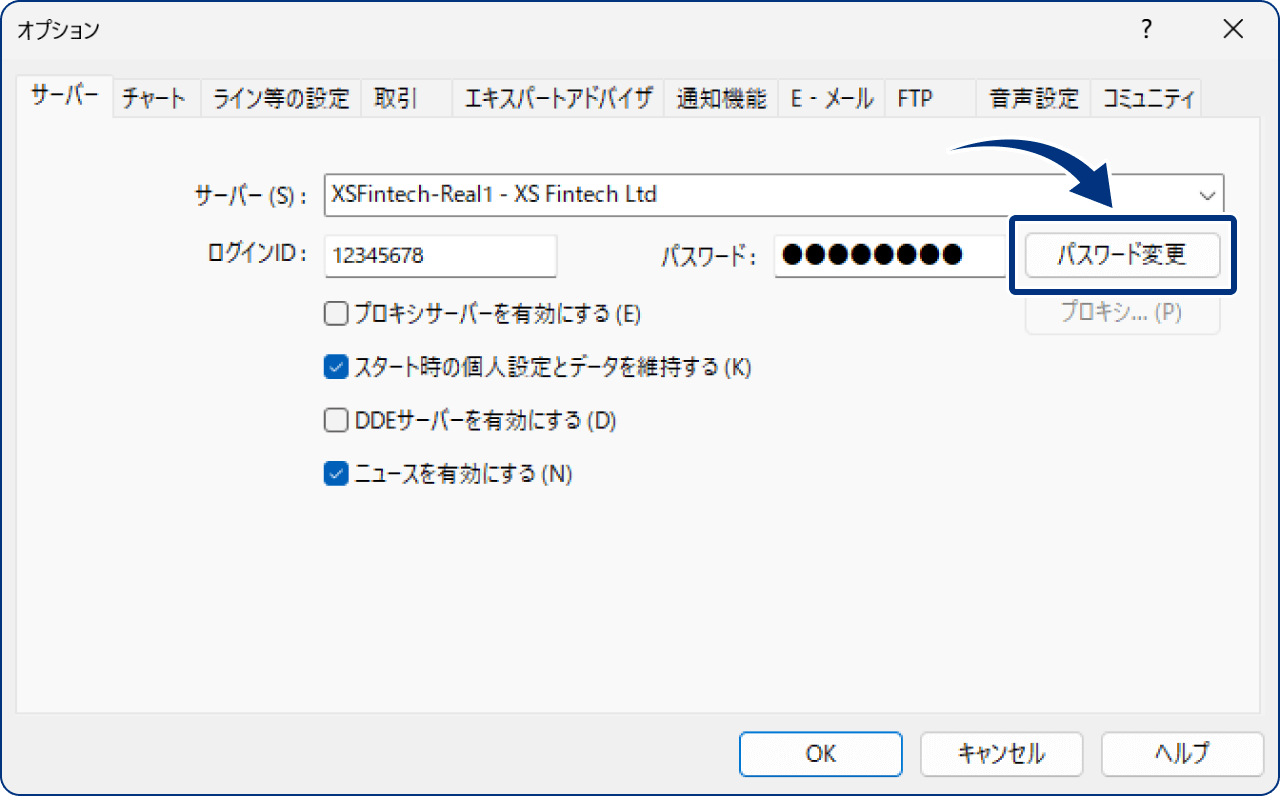
「サーバー」より、「パスワード変更」をクリックします。
手順3
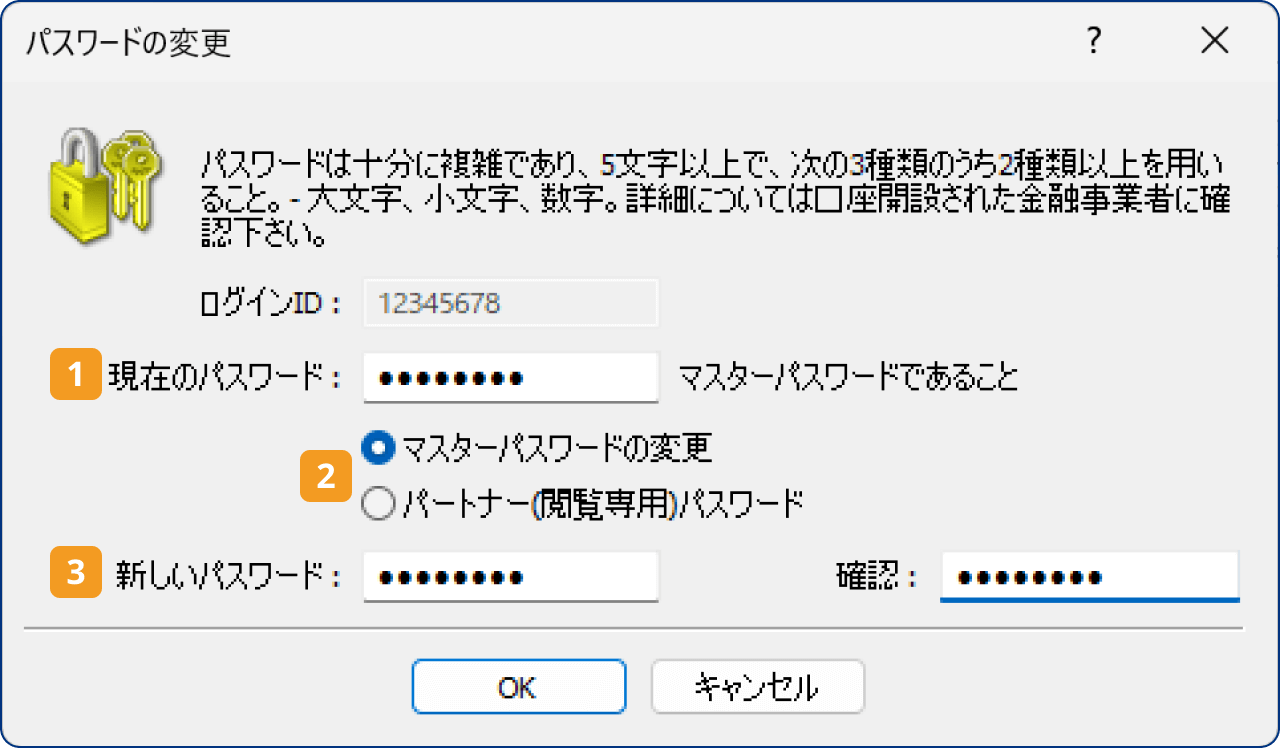
現在のパスワードを入力し、新しいパスワードを2回入力後、「OK」をクリックします。
| 番号 | 項目名 | 説明 |
|---|---|---|
| 現在のパスワード | MT4のログインパスワードを入力します。 | |
| 変更パスワードの種類 | 変更したいパスワードの種類を選択します。 | |
| 新しいパスワード | 5文字以上で、大文字・小文字・数字のうち2種類以上を使用したパスワードを2回入力します。 |

PC(MT4)の操作手順(ナビゲーターからパスワードを変更する方法)
手順1
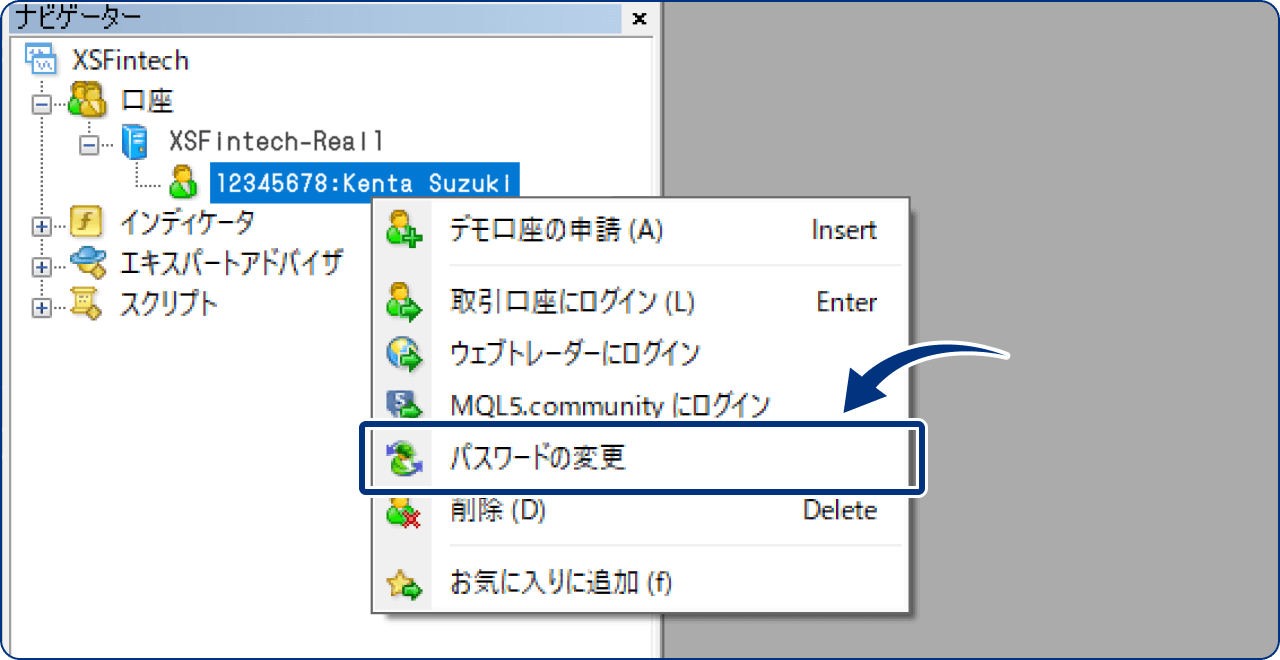
ナビゲーターの「口座」より、該当のアカウント番号を右クリックし、「パスワードの変更」をクリックします。
手順2
現在のパスワードを入力し、新しいパスワードを2回入力後、「OK」をクリックします。
| 番号 | 項目名 | 説明 |
|---|---|---|
| 現在のパスワード | MT4のログインパスワードを入力します。 | |
| 変更パスワードの種類 | 変更したいパスワードの種類を選択します。 | |
| 新しいパスワード | 5文字以上で、大文字・小文字・数字のうち2種類以上を使用したパスワードを2回入力します。 |
 XS.com MT4/MT5へログインできない理由と対処法はこちら
PC(MT5)の操作手順(メニューバーからパスワードを変更する方法)
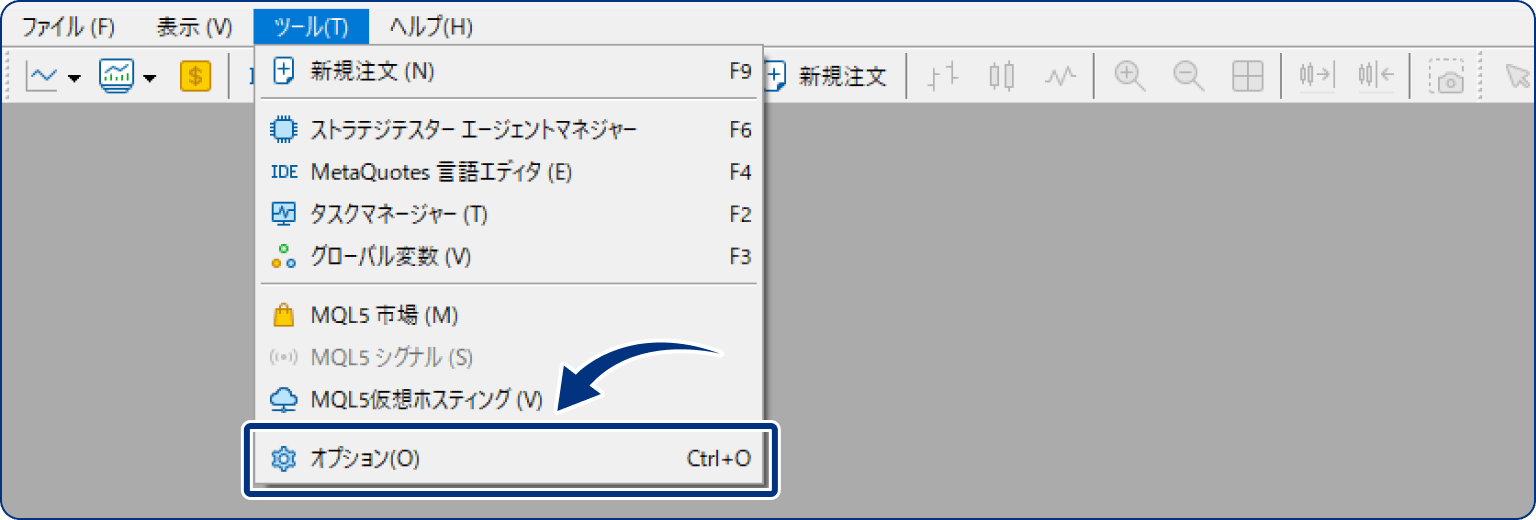
手順1
メニューバーの「ツール」より、「オプション」をクリックします。
手順2
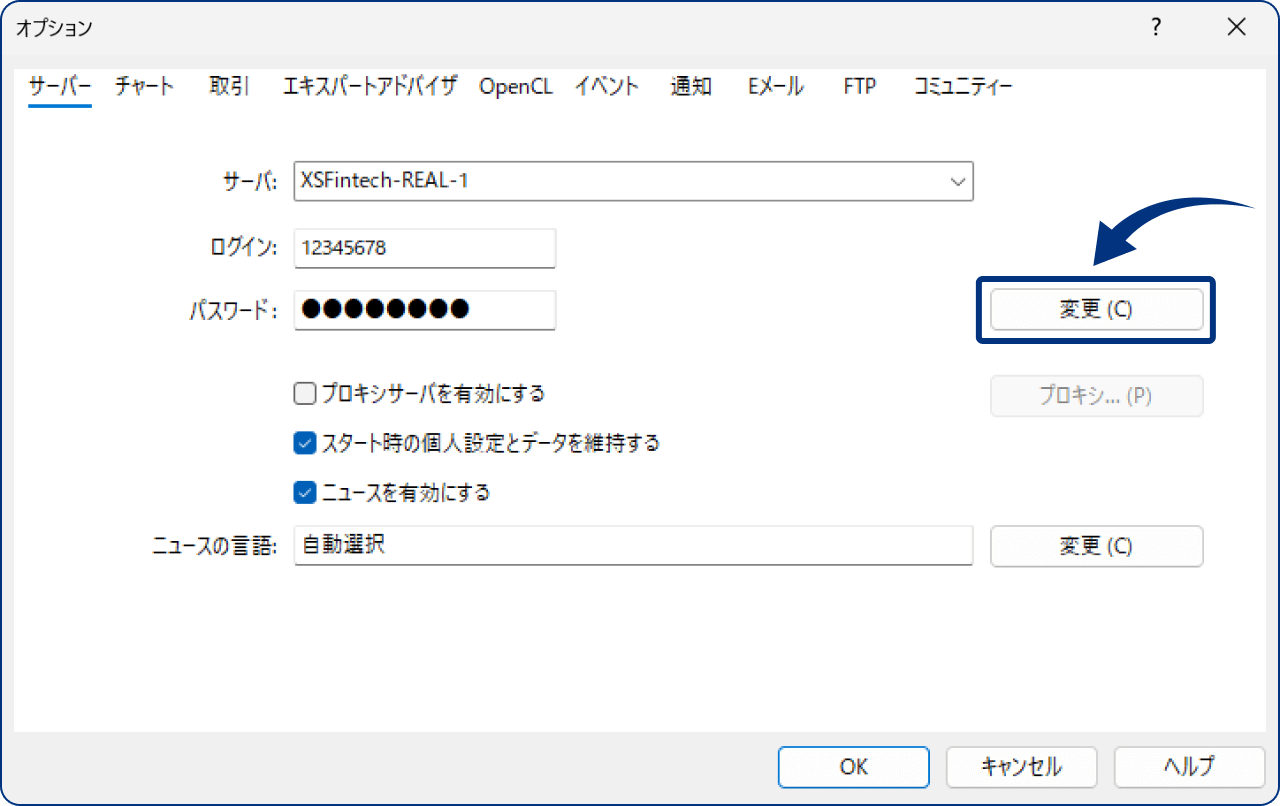
「サーバ」より、「変更」をクリックします。
手順3
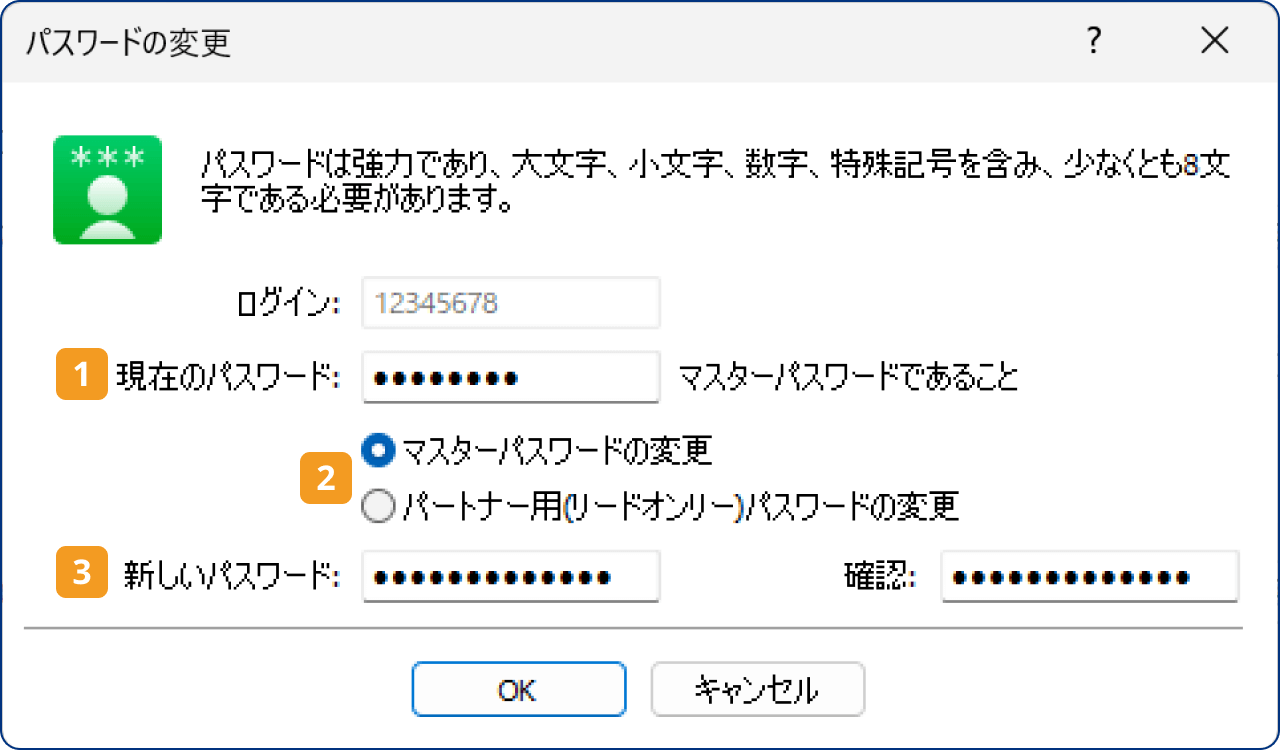
現在のパスワードを入力し、新しいパスワードを2回入力後、「OK」をクリックします。
| 番号 | 項目名 | 説明 |
|---|---|---|
| 現在のパスワード | MT5のログインパスワードを入力します。 | |
| 変更パスワードの種類 | 変更したいパスワードの種類を選択します。 | |
| 新しいパスワード | 5文字以上で、大文字・小文字・数字のうち2種類以上を使用したパスワードを2回入力します。 |
PC(MT5)の操作手順(ナビゲータからパスワードを変更する方法)
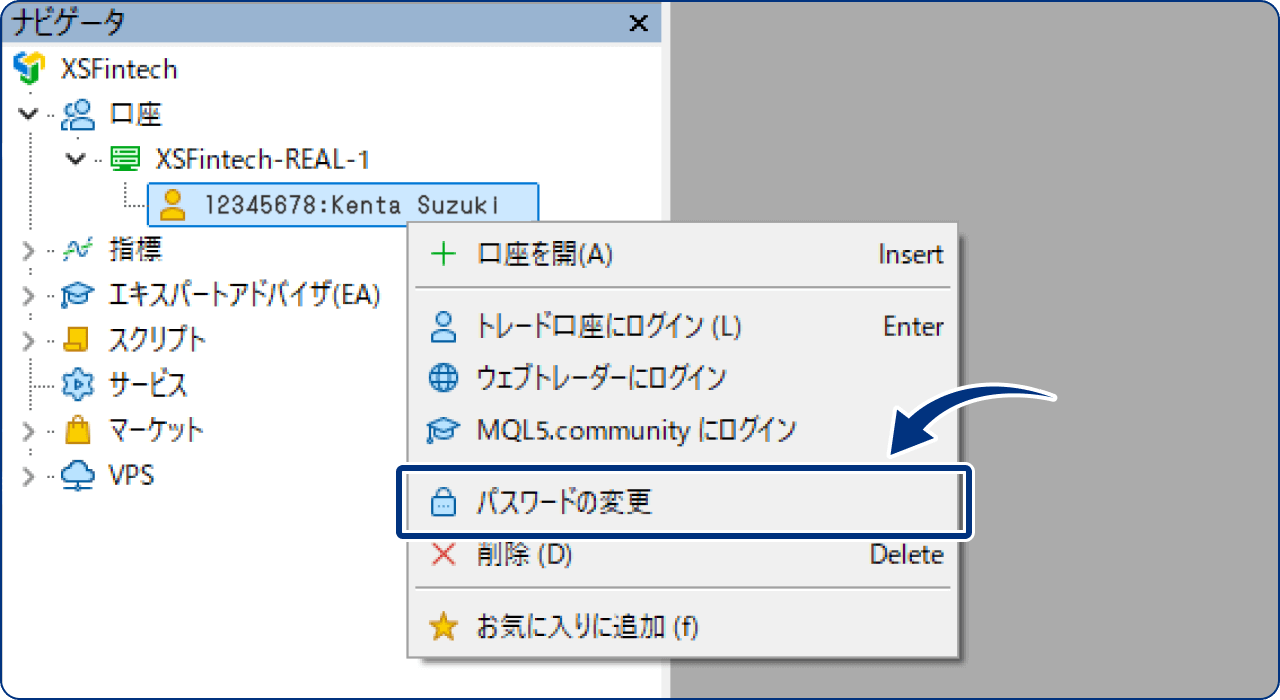
手順1
ナビゲータの「口座」より、該当のアカウント番号を右クリックし、「パスワードの変更」をクリックします。
手順2
現在のパスワードを入力し、新しいパスワードを2回入力後、「OK」をクリックします。
| 番号 | 項目名 | 説明 |
|---|---|---|
| 現在のパスワード | MT5のログインパスワードを入力します。 | |
| 変更パスワードの種類 | 変更したいパスワードの種類を選択します。 | |
| 新しいパスワード | 5文字以上で、大文字・小文字・数字のうち2種類以上を使用したパスワードを2回入力します。 |

最終更新
:
2026.07.13
免責事項:Disclaimer

当サイトの、各コンテンツに掲載の内容は、情報の提供のみを目的としており、投資に関する何らかの勧誘を意図するものではありません。
これらの情報は、当社が独自に収集し、可能な限り正確な情報を元に配信しておりますが、その内容および情報の正確性、完全性または適時性について、当社は保証を行うものでも責任を持つものでもありません。投資にあたっての最終判断は、お客様ご自身でなさるようお願いいたします。
本コンテンツは、当社が独自に制作し当サイトに掲載しているものであり、掲載内容の一部または、全部の無断転用は禁止しております。掲載記事を二次利用する場合は、必ず当社までご連絡ください。