

 よくあるご質問(FAQ)
XS 新規注文画面を表示する方法(PC版)
XS.com(エックスエス)の取引ツール「MetaTrader 4(MT4)/MetaTrader 5(MT5)」にて、新規注文画面を表示する方法をご案内します。新規注文画面はツールバー、メニューバー、チャート上、気配値表示、ファンクションキーの5つの方法で表示でき、取引状況に応じて素早く新規注文を行うことが可能です。




PC(MT4)の操作手順(ツールバーから新規注文画面を表示する方法)
手順1
ツールバーより、「新規注文」をクリックします。

手順2
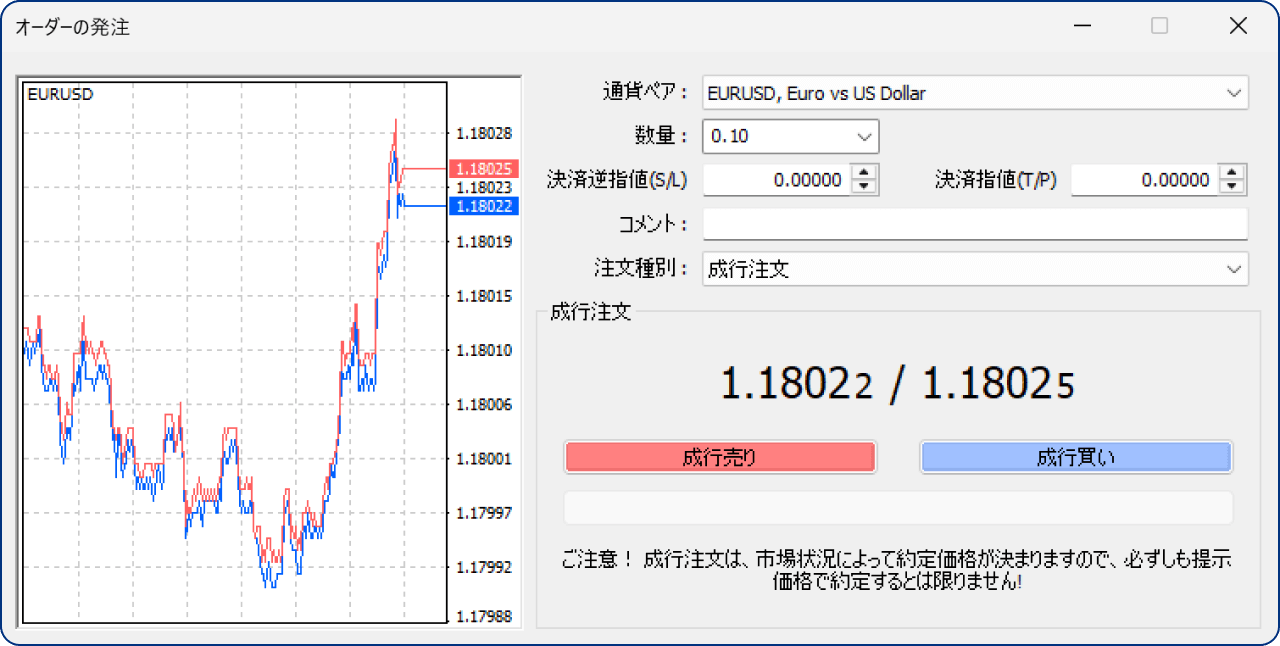
新規注文を行う、オーダーの発注画面が表示されます。
PC(MT4)の操作手順(メニューバーから新規注文画面を表示する方法)
手順1
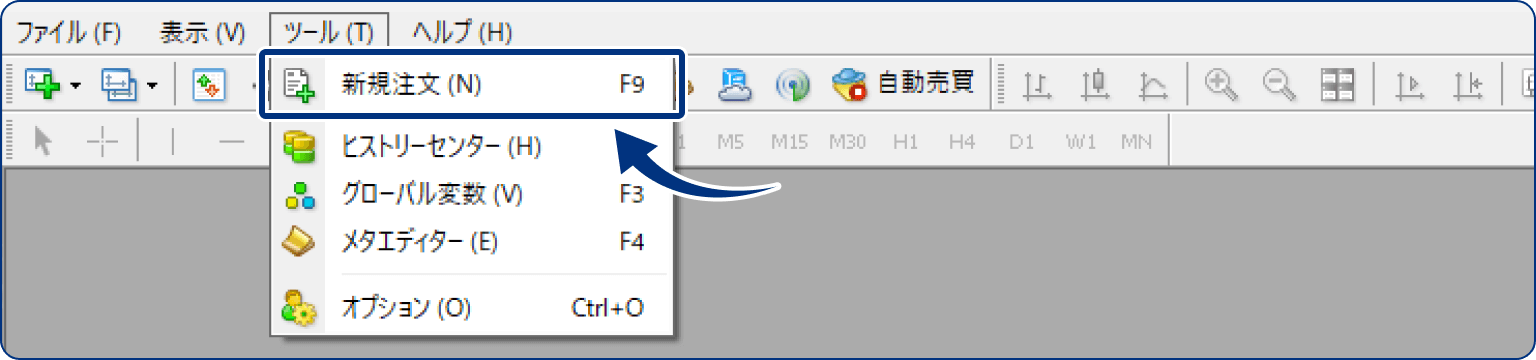
メニューバーの「ツール」より、「新規注文」をクリックします。
手順2
新規注文を行う、オーダーの発注画面が表示されます。
PC(MT4)の操作手順(チャート上から新規注文画面を表示する方法)
手順1
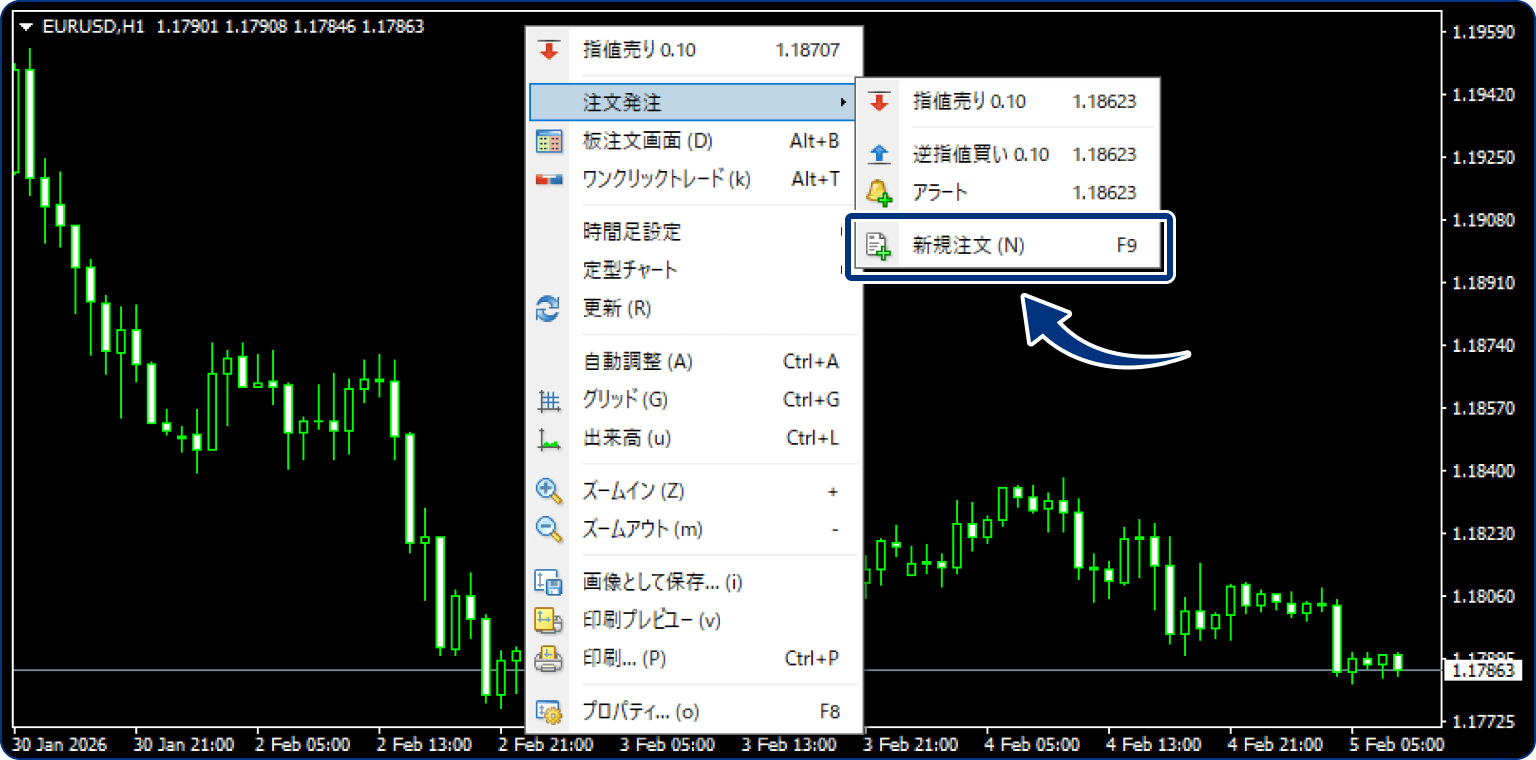
チャート上で右クリック後、「注文発注」にカーソルを合わせて、「新規注文」をクリックします。
手順2
新規注文を行う、オーダーの発注画面が表示されます。
PC(MT4)の操作手順(気配値表示から新規注文画面を表示する方法)
手順1
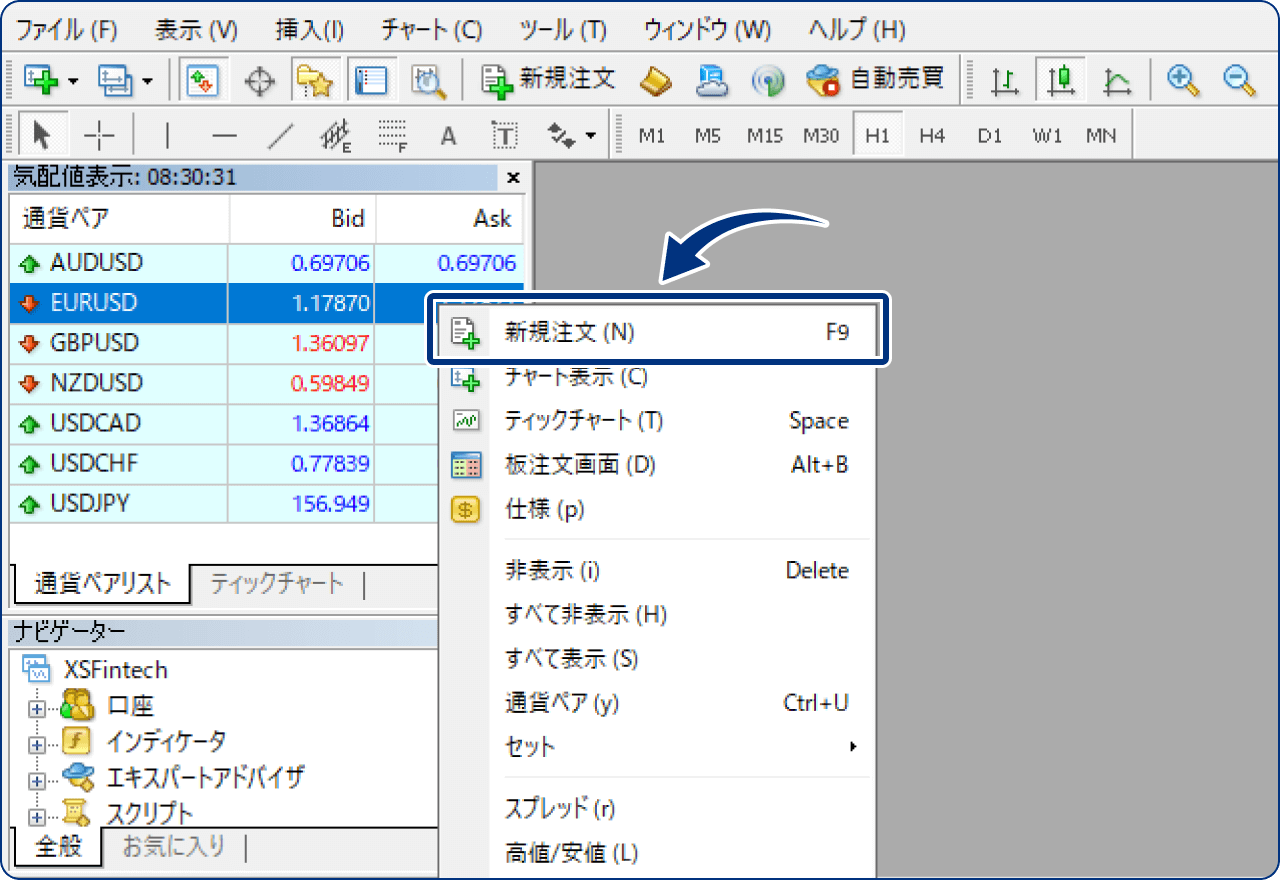
気配値表示にて、取引したい銘柄上でダブルクリックします。
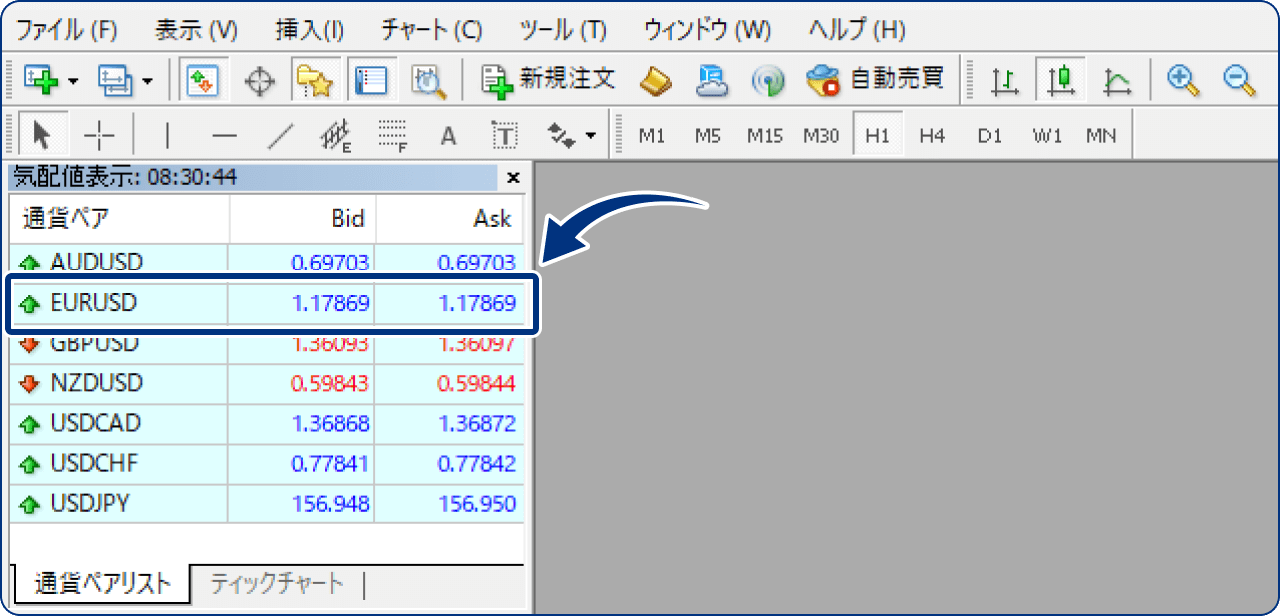
または、気配値表示にて取引したい銘柄上で右クリックし、「新規注文」をクリックします。
手順2
新規注文を行う、オーダーの発注画面が表示されます。
PC(MT4)の操作手順(ファンクションキーで新規注文画面を表示する方法)
手順1
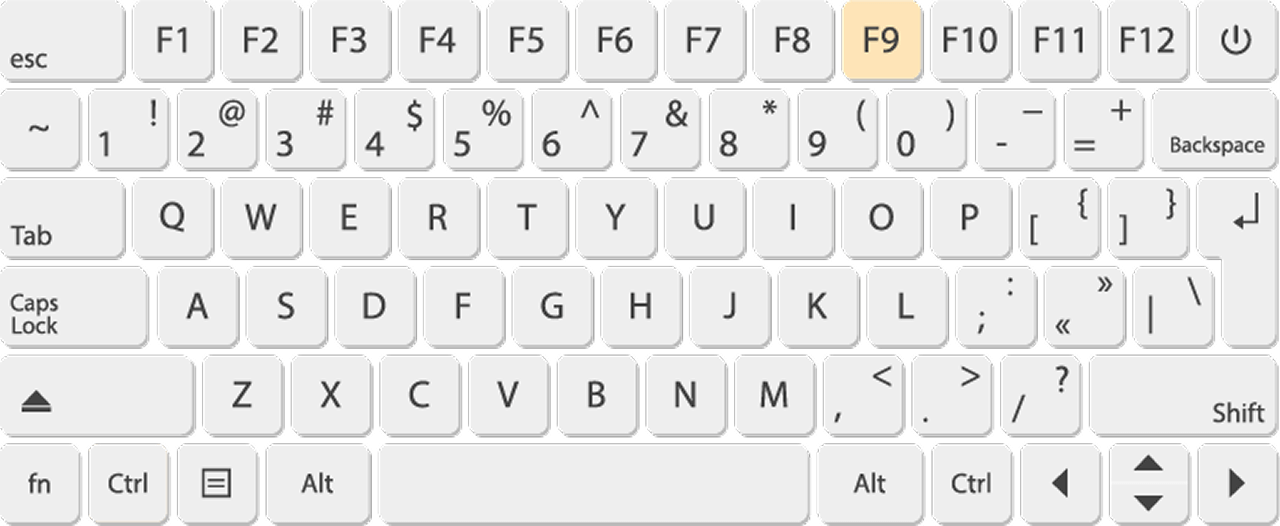
キーボードの「F9」を押します。

手順2
新規注文を行う、オーダーの発注画面が表示されます。
PC(MT5)の操作手順(ツールバーから新規注文画面を表示する方法)
手順1
ツールバーより、「新規注文」をクリックします。

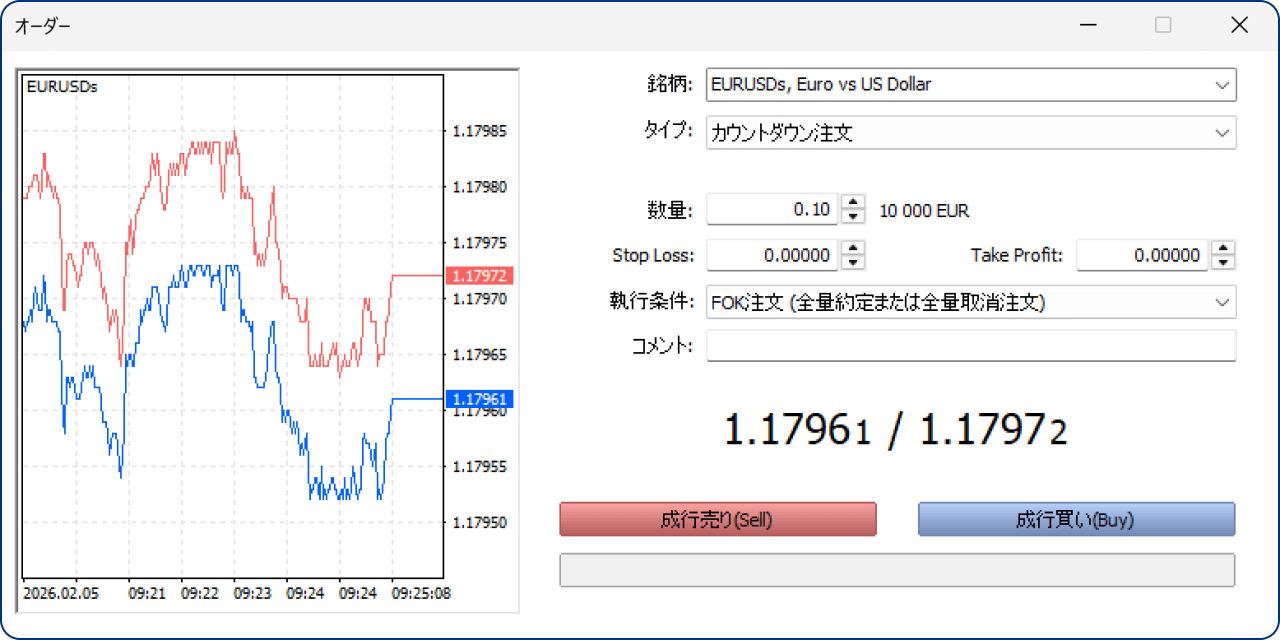
手順2
新規注文を行う、オーダー画面が表示されます。
PC(MT5)の操作手順(メニューバーから新規注文画面を表示する方法)
手順1
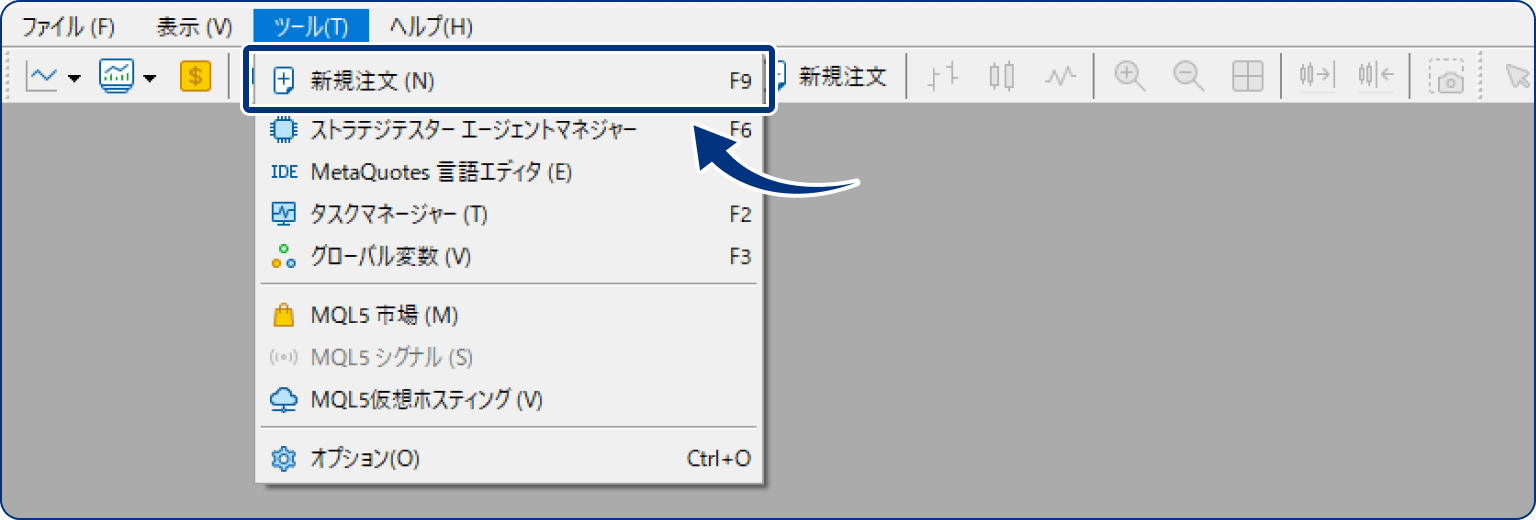
メニューバーの「ツール」より、「新規注文」をクリックします。
手順2
新規注文を行う、オーダーの発注画面が表示されます。
PC(MT5)の操作手順(チャート上から新規注文画面を表示する方法)
手順1
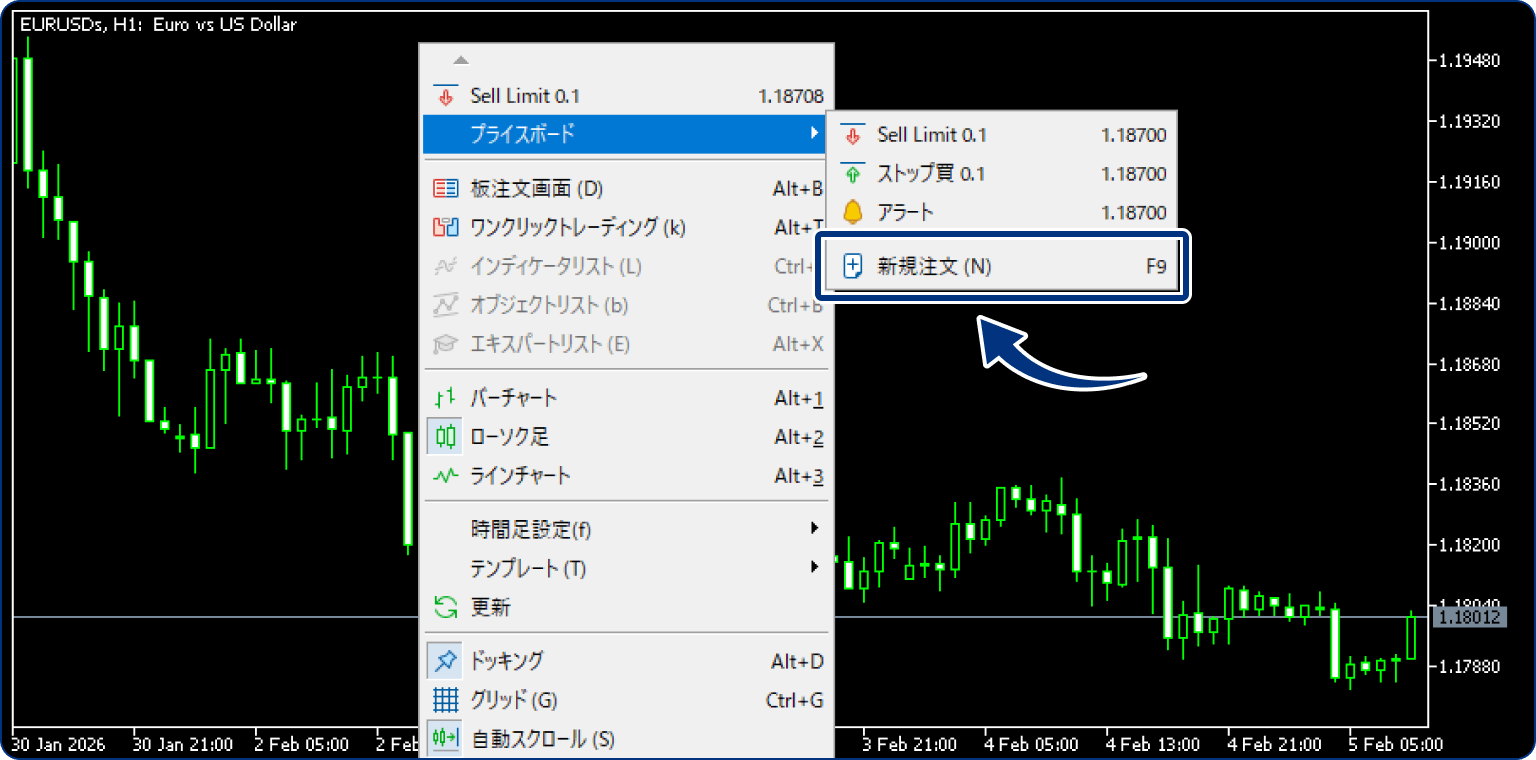
チャート上で右クリック後、「プライスボード」にカーソルを合わせて、「新規注文」をクリックします。
手順2
新規注文を行う、オーダー画面が表示されます。
PC(MT5)の操作手順(気配値表示から新規注文画面を表示する方法)
手順1
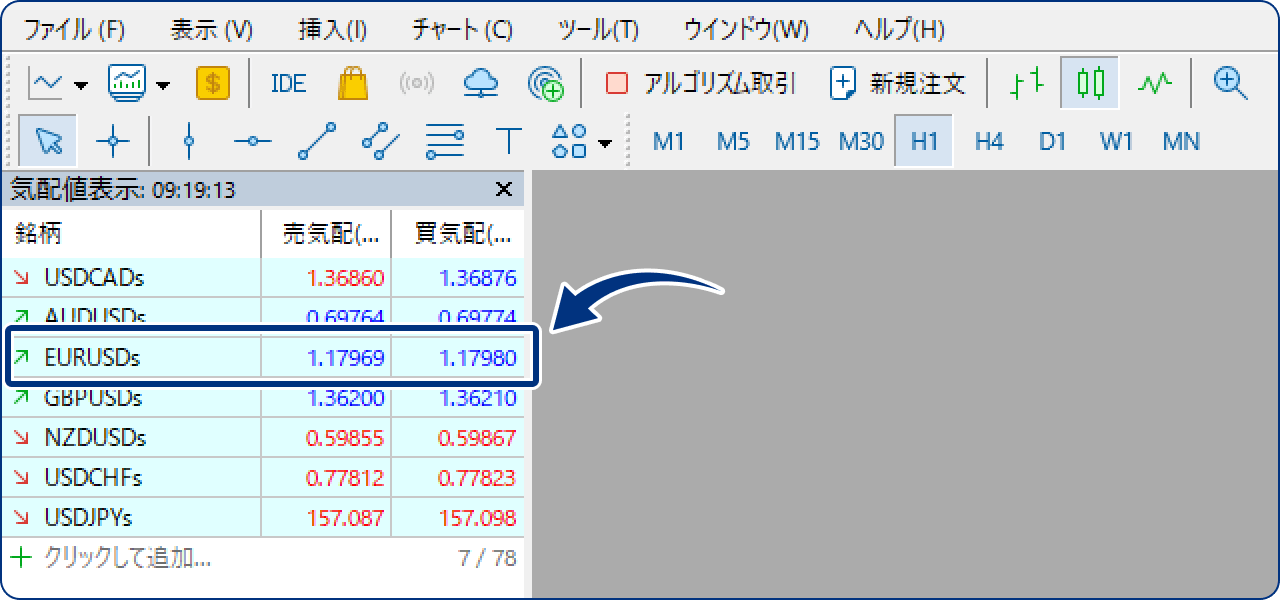
気配値表示にて、取引したい銘柄上でダブルクリックします。
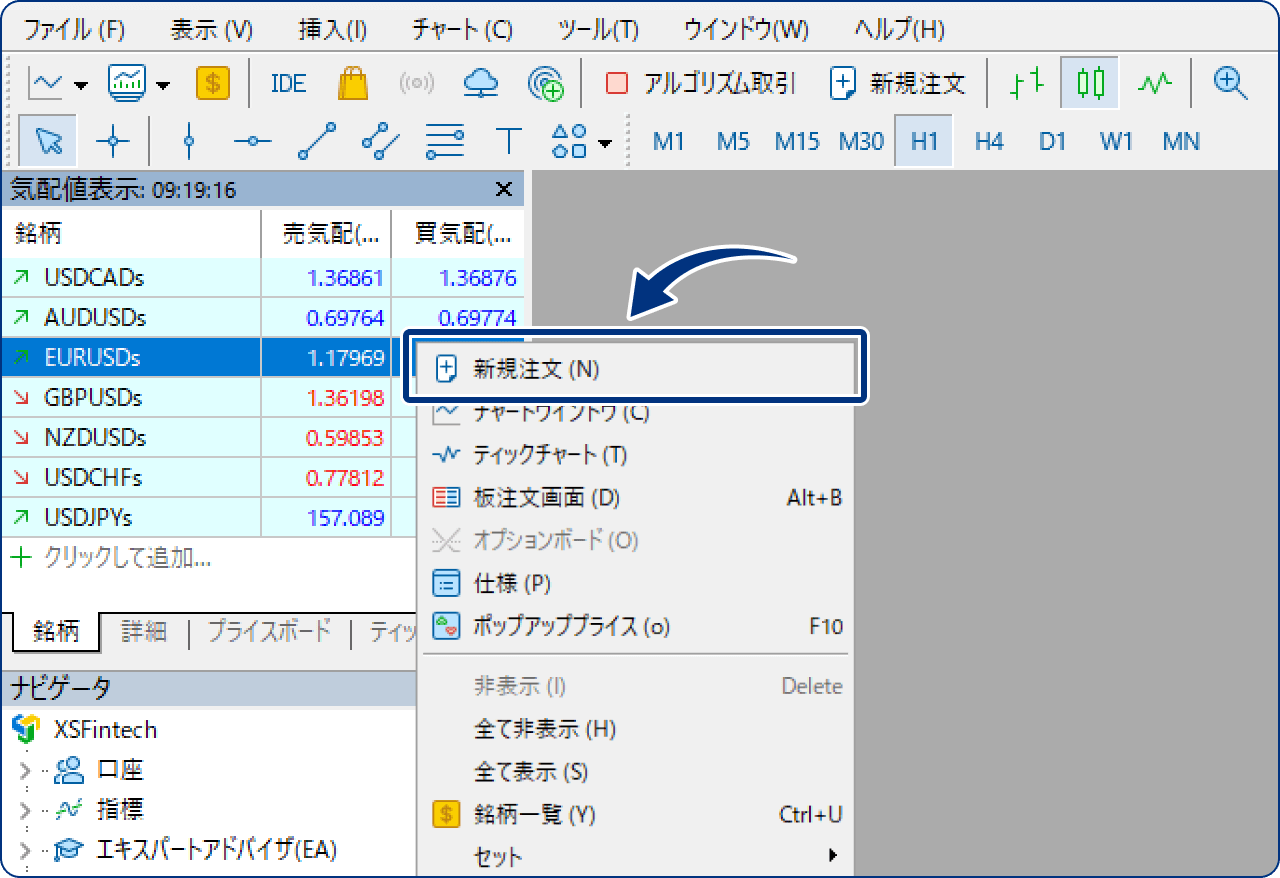
または、気配値表示にて取引したい銘柄上で右クリックし、「新規注文」をクリックします。
手順2
新規注文を行う、オーダーの発注画面が表示されます。
PC(MT5)の操作手順(ファンクションキーで新規注文画面を表示する方法)
手順1
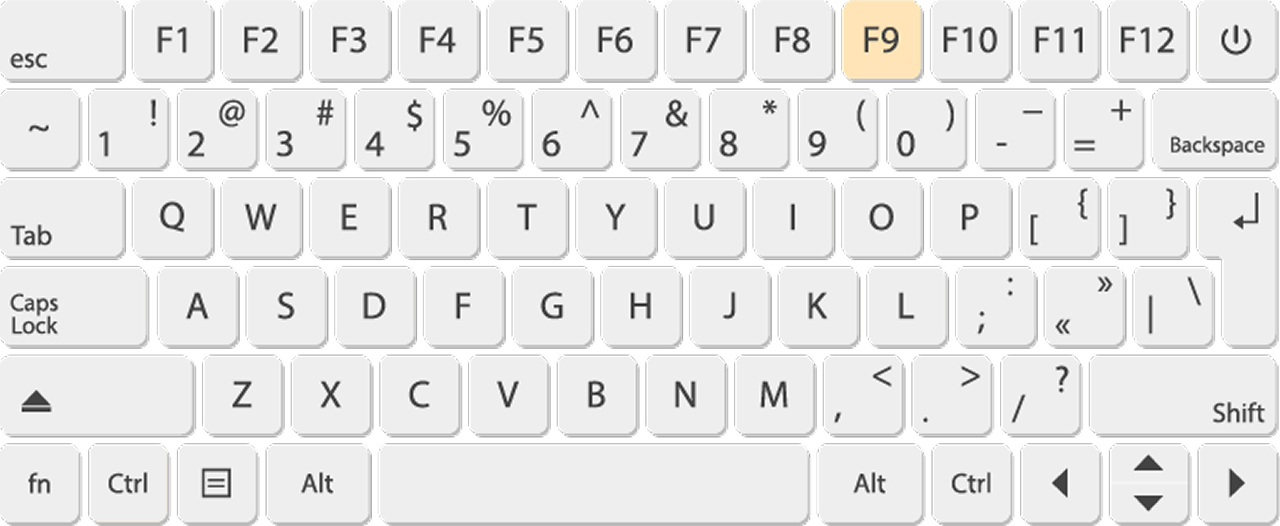
キーボードの「F9」を押します。
手順2
新規注文を行う、オーダーの発注画面が表示されます。

最終更新
:
2026.07.13
免責事項:Disclaimer

当サイトの、各コンテンツに掲載の内容は、情報の提供のみを目的としており、投資に関する何らかの勧誘を意図するものではありません。
これらの情報は、当社が独自に収集し、可能な限り正確な情報を元に配信しておりますが、その内容および情報の正確性、完全性または適時性について、当社は保証を行うものでも責任を持つものでもありません。投資にあたっての最終判断は、お客様ご自身でなさるようお願いいたします。
本コンテンツは、当社が独自に制作し当サイトに掲載しているものであり、掲載内容の一部または、全部の無断転用は禁止しております。掲載記事を二次利用する場合は、必ず当社までご連絡ください。