

 よくあるご質問(FAQ)
XS 成行決済注文の方法(PC版)
XS.com(エックスエス)の取引ツール「MetaTrader 4(MT4)/MetaTrader 5(MT5)」にて、成行決済注文をする方法をご案内します。成行決済注文は、現在の市場価格で即座に決済が行われるため、指値決済と比べて約定スピードが早く、素早く利益確定や損切りを行いたい場面で有効です。




PC(MT4)の操作手順(ターミナルの「×」ボタンから決済する方法)
手順1
ターミナルの「取引」より、決済したいポジションの右側にある「×」をクリックします。


手順2
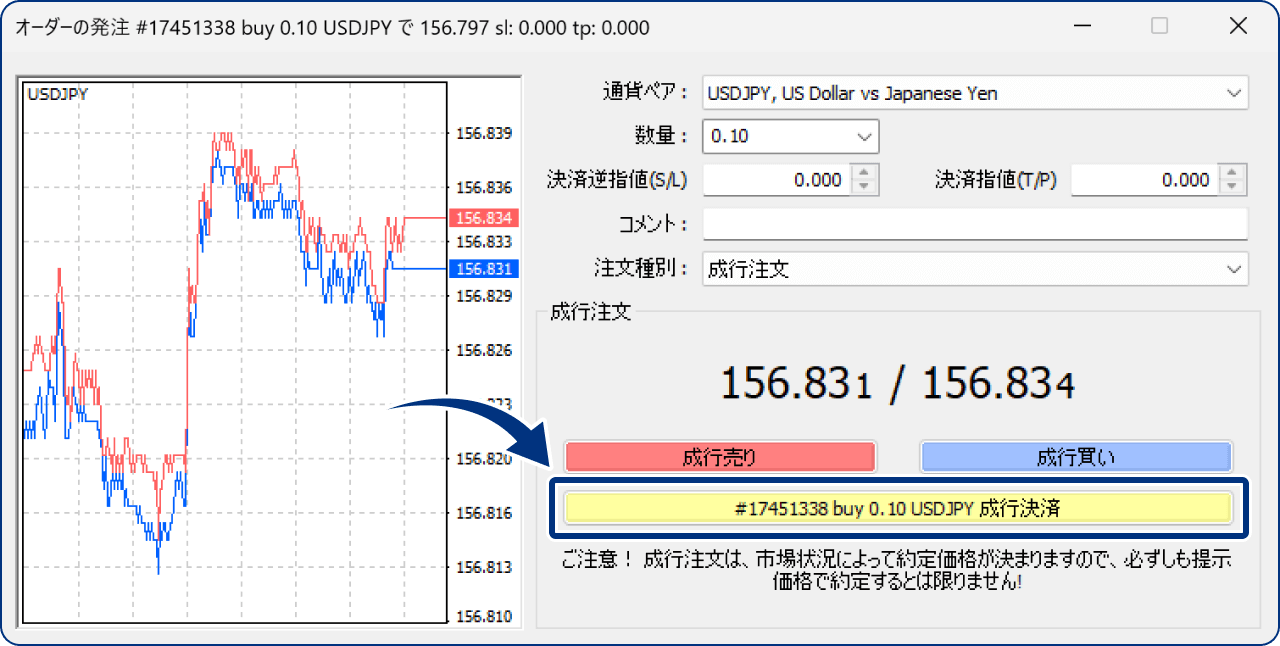
オーダーの発注画面にて、「成行決済」をクリックします。

手順3
ターミナルの「口座履歴」にて、成行決済された注文が反映されます。

PC(MT4)の操作手順(ターミナルのメニューから決済する方法)
手順1
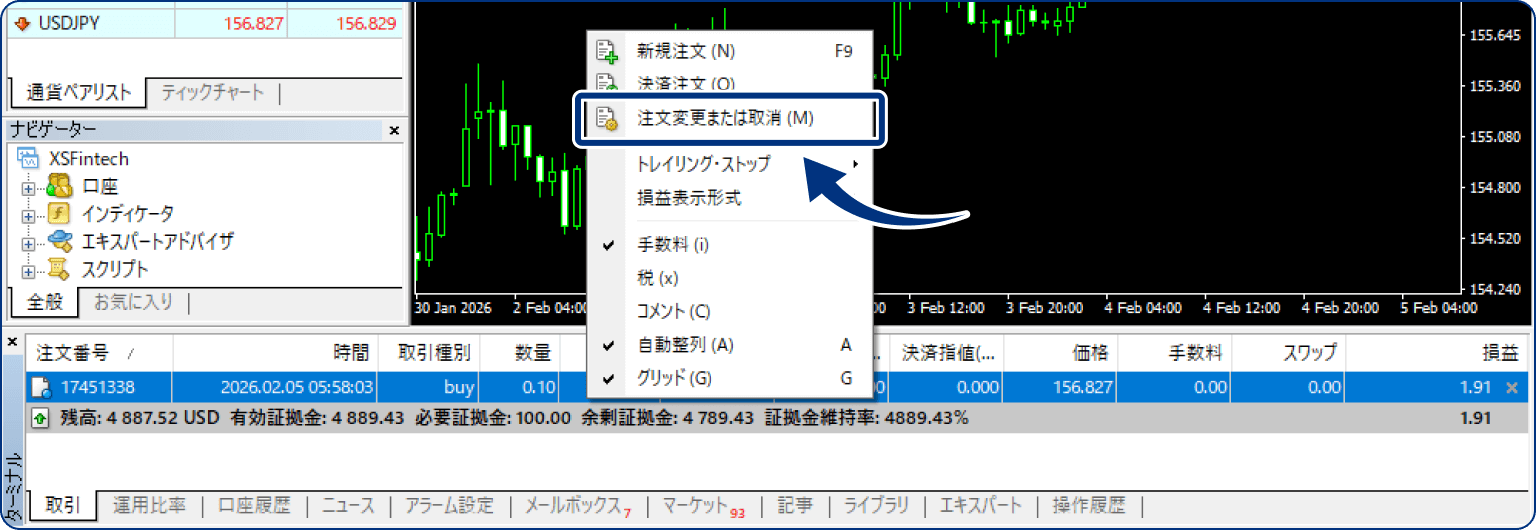
ターミナルの「取引」より、決済したいポジション上でダブルクリックします。

または、決済したいポジション上で右クリックし、「注文変更または取消」をクリックします。
手順2
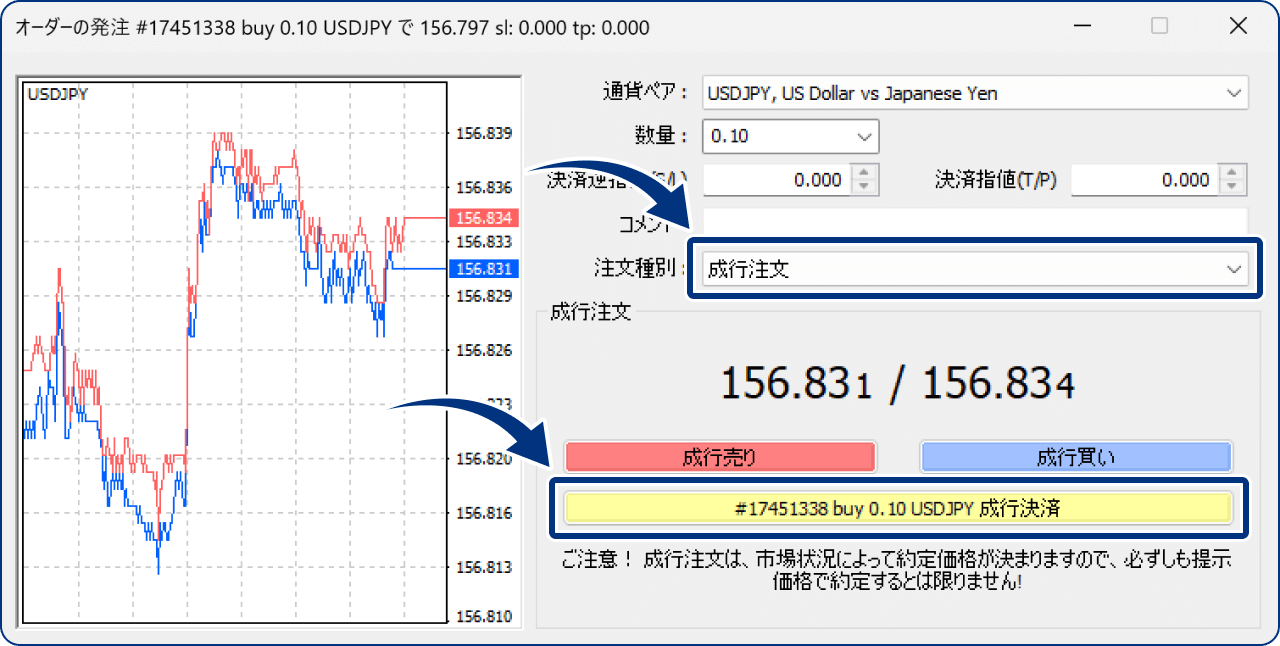
オーダーの発注画面の「注文種別」にて、「成行注文」を選択し、「成行決済」クリックします。
手順3
ターミナルの「口座履歴」にて、成行決済された注文が反映されます。
PC(MT4)の操作手順(チャート上から決済する方法)
手順1
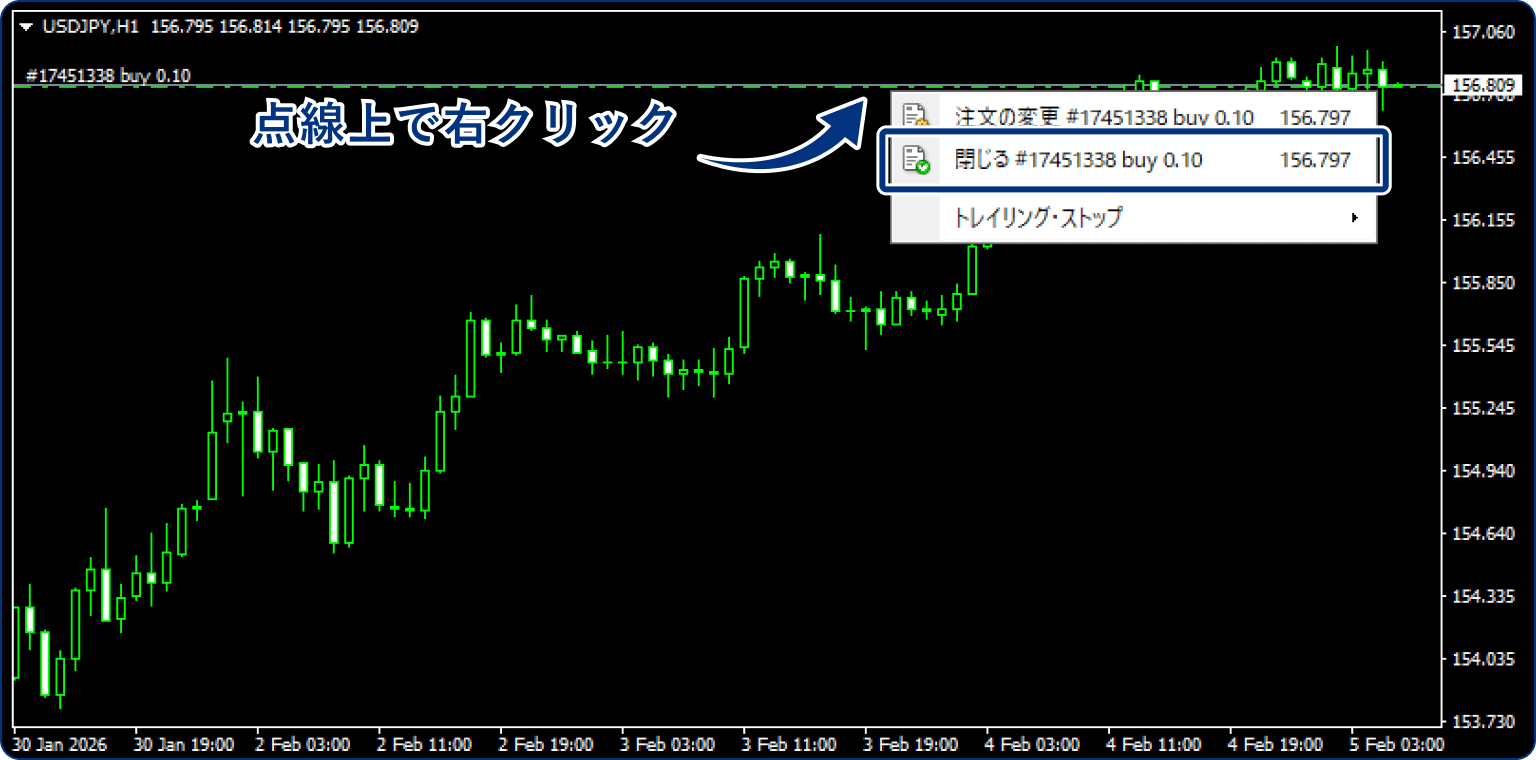
チャート上のポジションを示す点線を右クリックし、「閉じる」をクリックします。
手順2
オーダーの発注画面にて、「成行決済」をクリックします。
手順3
ターミナルの「口座履歴」にて、成行決済された注文が反映されます。
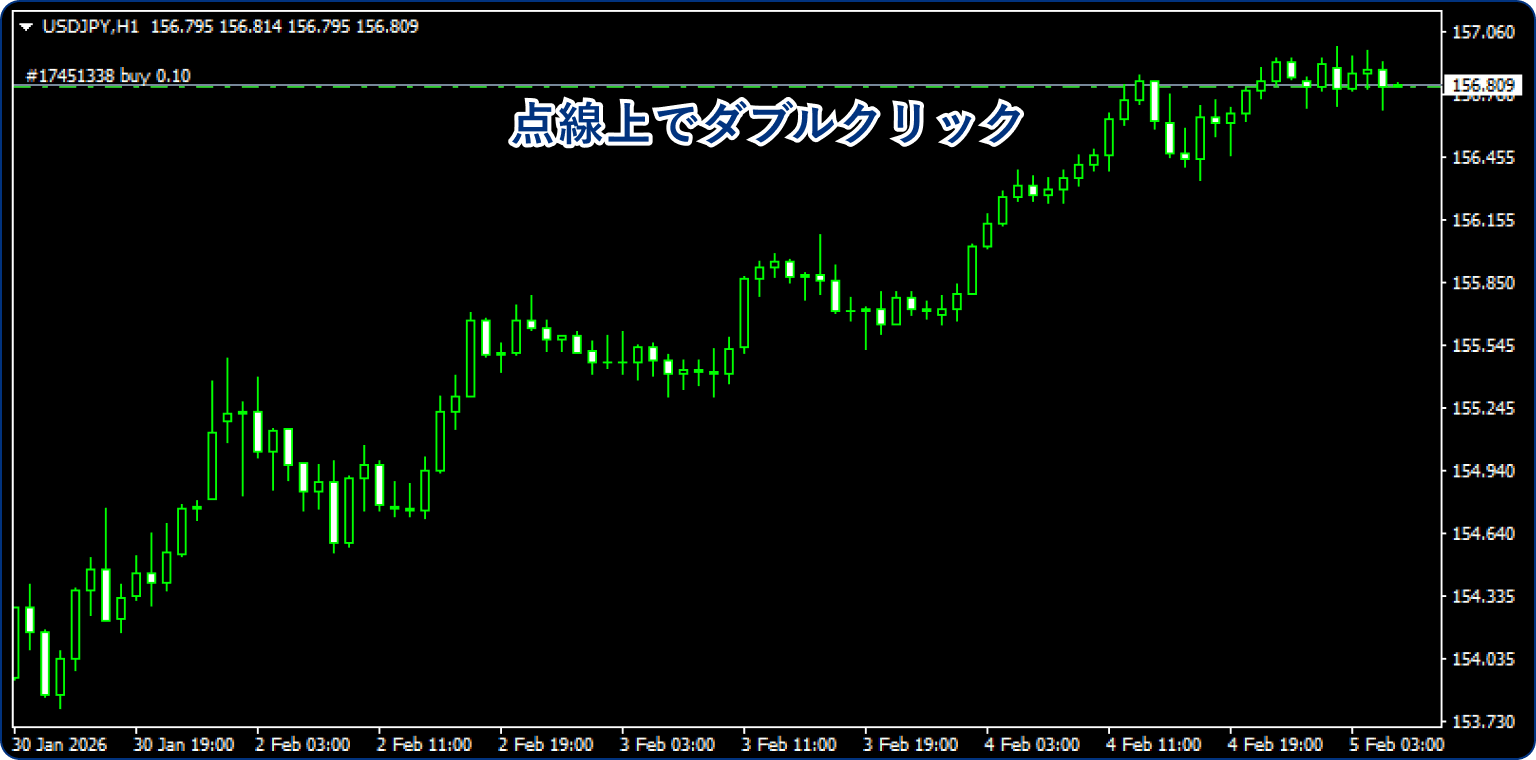
PC(MT4)の操作手順(チャート上でダブルクリックして決済する方法)
手順1
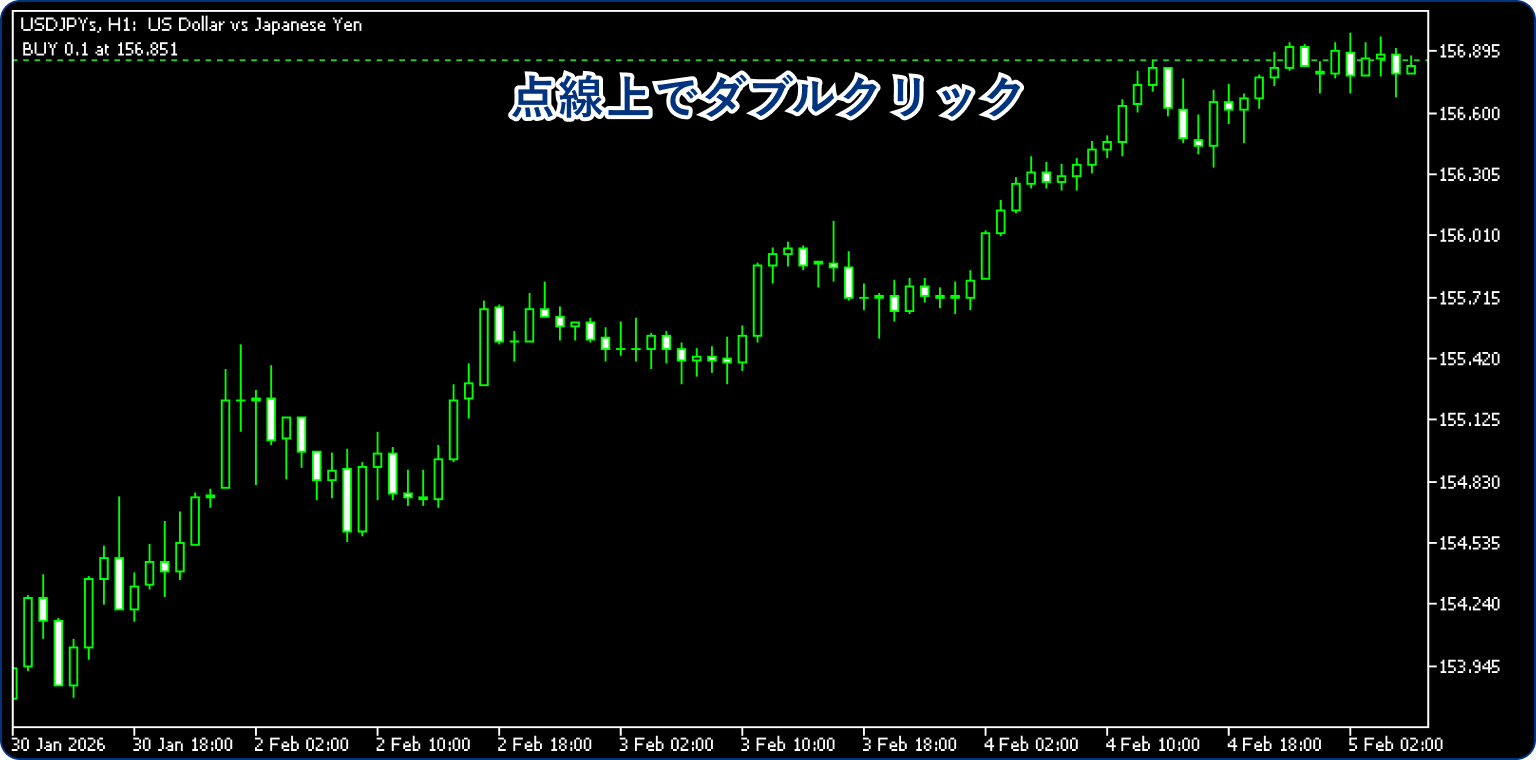
チャート上のポジションを表す点線上でダブルクリックします。
手順2
オーダーの発注画面の「注文種別」にて、「成行注文」を選択し、「成行決済」クリックします。
手順3
ターミナルの「口座履歴」にて、成行決済された注文が反映されます。
PC(MT5)の操作手順(ツールボックスの「×」ボタンから決済する方法)
手順1
ツールボックスの「取引」より、決済したいポジションの右側にある「×」をクリックします。

手順2
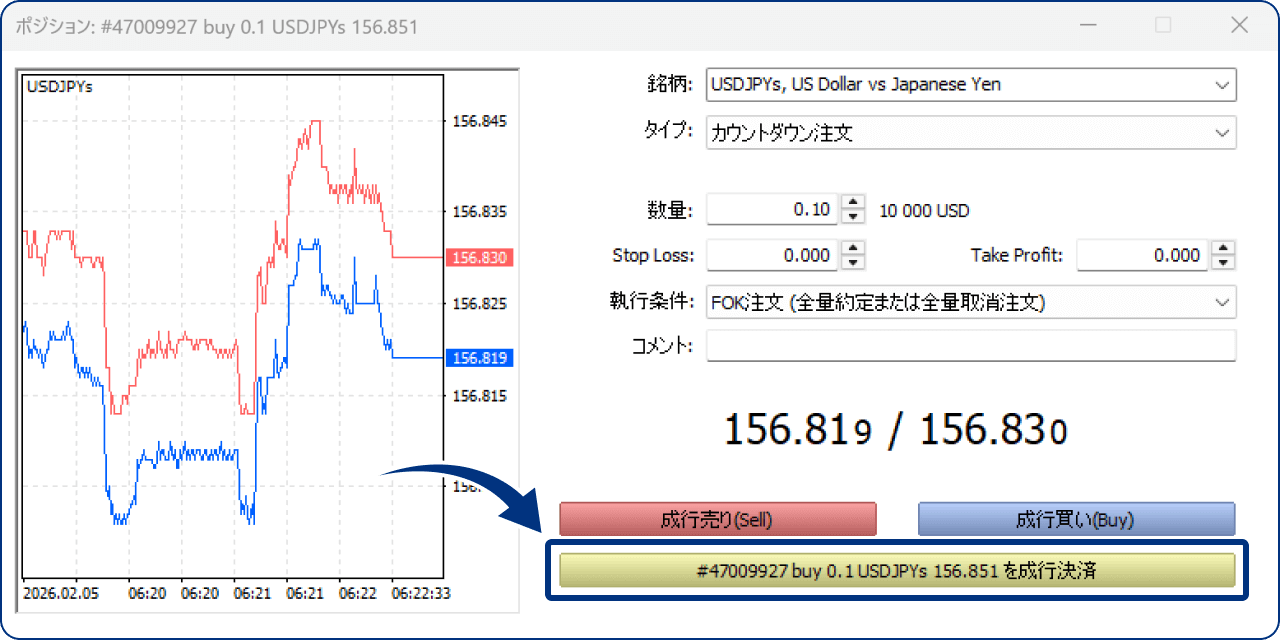
ポジション画面にて、「成行決済」をクリックします。
手順3
ツールボックスの「口座履歴」にて、成行決済された注文が反映されます。

PC(MT5)の操作手順(ツールボックスのメニューから決済する方法)
手順1
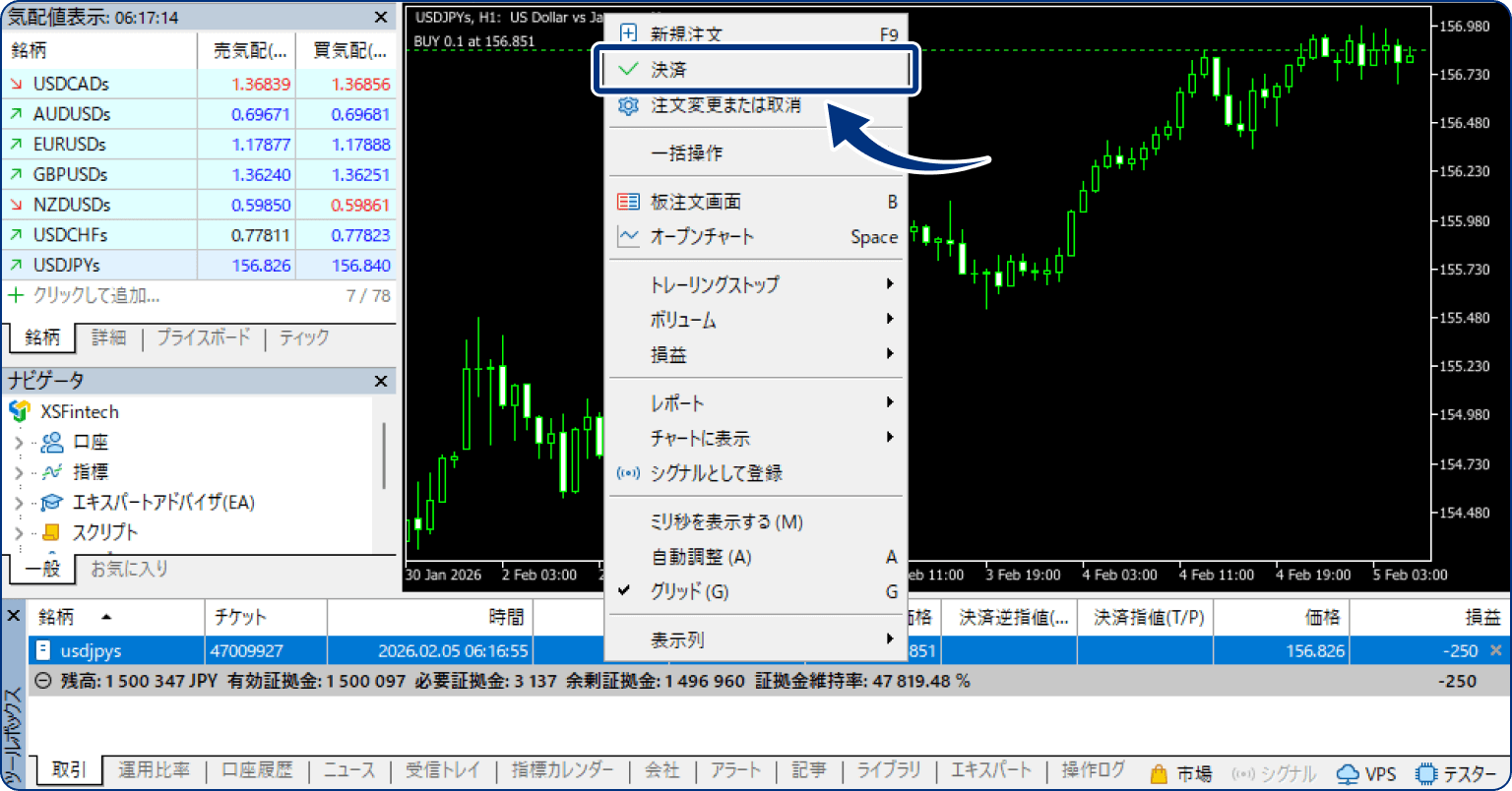
ツールボックスの「取引」より、決済したいポジション上でダブルクリックします。

または、決済したいポジション上で右クリックし、「決済」をクリックします。
手順2
ポジション画面にて、「成行決済」をクリックします。
手順3
ツールボックスの「口座履歴」にて、成行決済された注文が反映されます。
PC(MT5)の操作手順(チャート上から決済する方法)
手順1
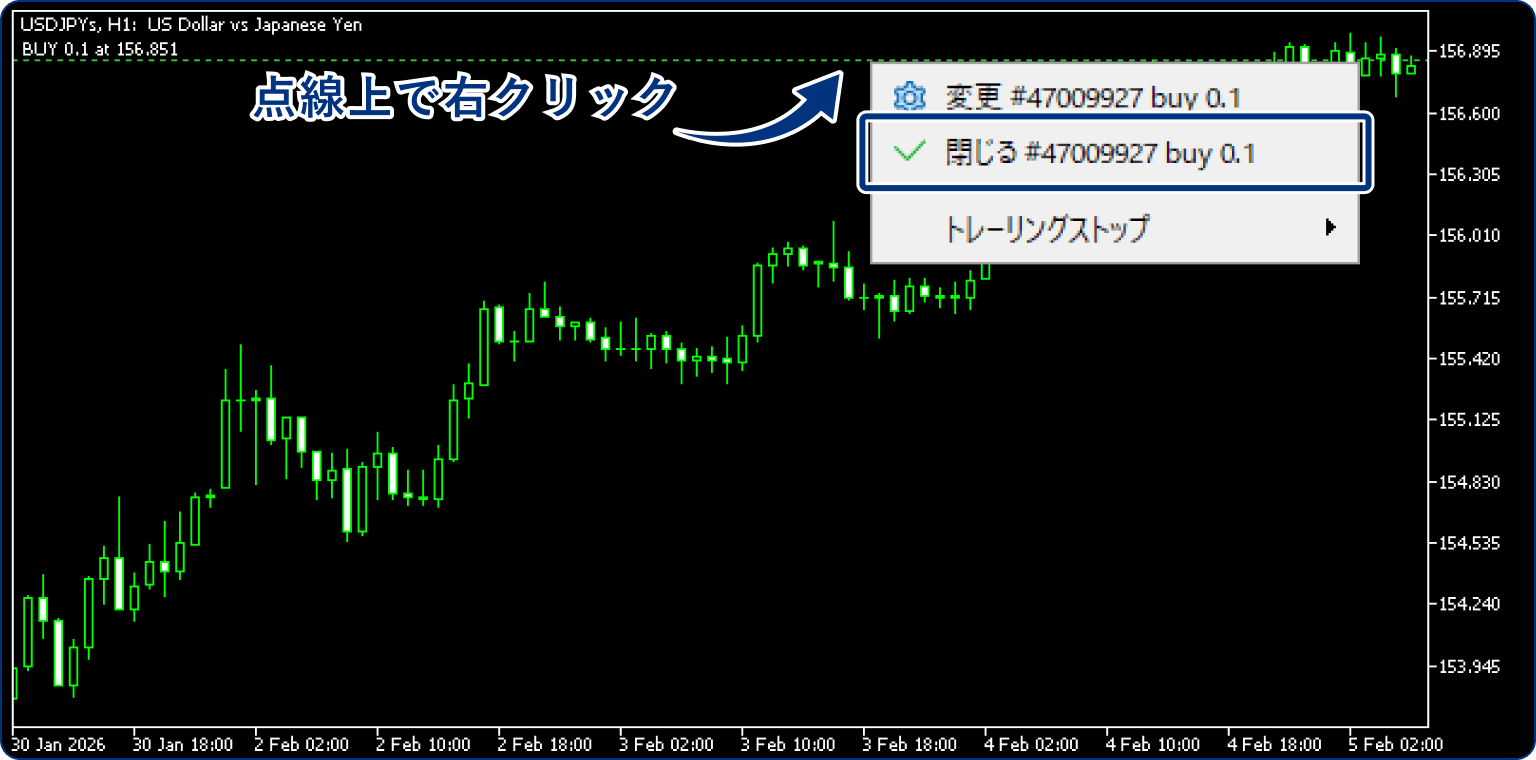
チャート上のポジションを示す点線を右クリックし、「閉じる」をクリックします。
手順2
ポジション画面にて、「成行決済」をクリックします。
手順3
ツールボックスの「口座履歴」にて、成行決済された注文が反映されます。
PC(MT5)の操作手順(チャート上でダブルクリックして決済する方法)
手順1
チャート上のポジションを表す点線上でダブルクリックします。
手順2
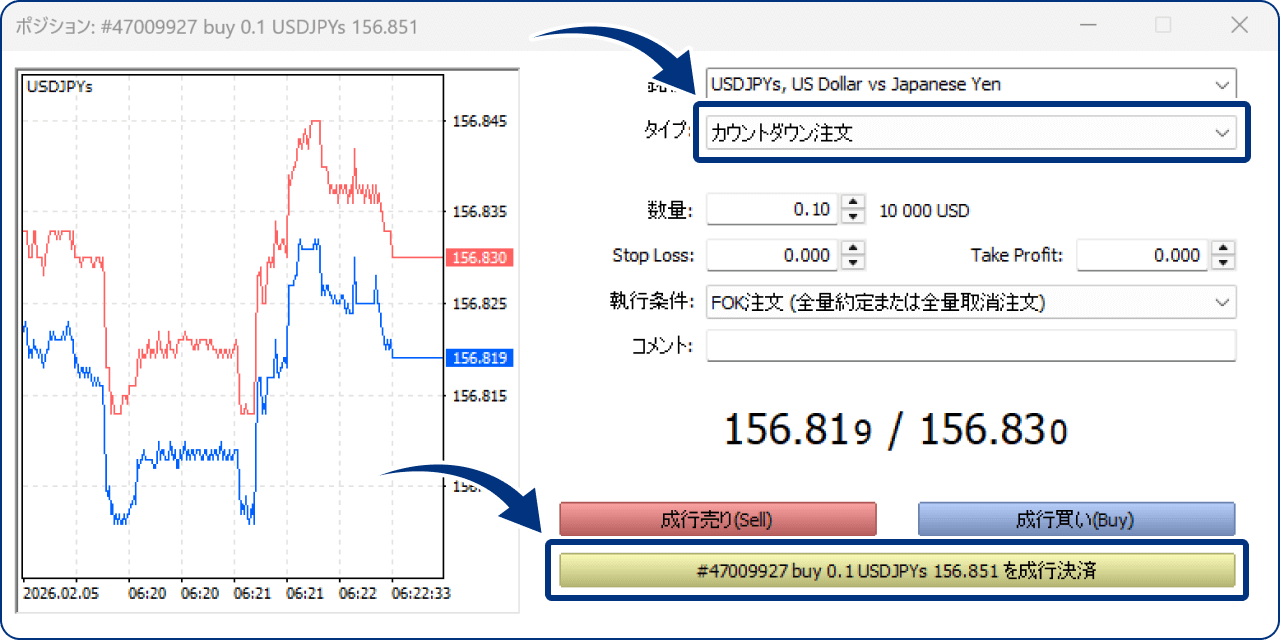
ポジション画面の「タイプ」にて、「カウントダウン注文」を選択し、「成行決済」クリックします。
手順3
ツールボックスの「口座履歴」にて、成行決済された注文が反映されます。

最終更新
:
2026.07.13
免責事項:Disclaimer

当サイトの、各コンテンツに掲載の内容は、情報の提供のみを目的としており、投資に関する何らかの勧誘を意図するものではありません。
これらの情報は、当社が独自に収集し、可能な限り正確な情報を元に配信しておりますが、その内容および情報の正確性、完全性または適時性について、当社は保証を行うものでも責任を持つものでもありません。投資にあたっての最終判断は、お客様ご自身でなさるようお願いいたします。
本コンテンツは、当社が独自に制作し当サイトに掲載しているものであり、掲載内容の一部または、全部の無断転用は禁止しております。掲載記事を二次利用する場合は、必ず当社までご連絡ください。