

 よくあるご質問(FAQ)
XS.comの口座開設・プロフィール認証(本人確認)方法


- X
- S
- の
- 口
- 座
- 開
- 設
- は
- わ
- ず
- か
- 3
- 分
- で
- 登
- 録
- 完
- 了
XS.comの口座開設・プロフィール認証(本人確認)方法
XS.com(エックスエス)の新規口座開設手続きは、最短30分程で完了します。最初に行うアカウント登録は、簡単な入力とメール認証だけでわずか3分程で完了し、その後必要書類を提出して本人確認手続きを完了させることで、クライアントエリアよりライブ口座を開設して頂けます。XS.comには全7種類の口座タイプがあり、取引プラットフォームはMetaTrader 4(MT4)とMetaTrader 5(MT5)をご用意しております。お好みの設定のライブ口座を開設してお取引を開始してください。
クライアントエリア開設


プロフィール認証
ライブ口座開設

取引開始

尚、XS.comでは、追加アカウントを開設して頂くことも可能です。最初のアカウント登録時にご登録頂いたものと同一の携帯電話番号と追加アカウント用の新たなメールアドレスをご用意頂くことで、追加のXS.comアカウントを開設して頂けます。
今すぐライブ口座開設
XS.comの口座開設方法
このページの目次
XS.com 口座開設の条件
XS.com(エックスエス)にて、新規口座開設(アカウント登録)をして頂くには、以下の条件を満たしている必要があります。条件を満たしていない場合は、XS.comで口座開設を行うことができないため、事前に口座開設条件をご確認ください。
満18歳以上の方
XS.com(エックスエス)の新規口座開設(クライアントエリア開設)は、満18歳以上の方が対象です。口座開設お申込み時に18歳未満の場合は、XS.comでは口座開設することができないためご注意ください。尚、お客様の年齢はプロフィール認証時にご提出頂く本人確認書類で確認させて頂きます。
サービス提供地域に居住している方
XS.com(エックスエス)では、日本をはじめ、世界各国のお客様に向けて、サービスを提供しております。しかし、一部の国や地域では、XS.comのサービスを利用できない場合がありますのでご注意ください。日本以外の国に居住されている方で、ご自身の居住されている国・地域がサービス提供の対象になるか確認されたい場合は、XS.comのカスタマーサポートまでライブチャットもしくはメールにてお問い合わせください。
| XS.comサポートデスク | [email protected] |
| XS.comサポートデスク | [email protected] |
ご利用可能な携帯電話番号とメールアドレスをお持ちの方
XS.com(エックスエス)で新規口座開設(クライアントエリア開設)をする際は、ご利用可能な携帯電話番号とメールアドレスの両方をご用意頂く必要があります。携帯電話番号は、SMS(ショートメッセージ)を受信できる携帯電話番号をご用意ください。メールアドレスは、携帯電話事業者以外のメールアドレスを推奨しております。また「xs.com」のドメインが受信可能なメールアドレスが必要となりますので予めご確認ください。
必要書類のご提出が可能な方
XS.com(エックスエス)で新規口座開設(クライエントエリア開設)をしてお取引を始めるには、本人確認書類と住所確認書類をご提出頂く必要があります。XS.comのアカウント登録後に必要書類をご提出頂き承認されることで、最短30分程で本人確認手続きが完了します。XSでは、本人確認(プロフィール認証)を完了させないと、口座開設や入金手続き、お取引をすることができないため、口座開設後は速やかに本人確認までお済ませください。
XS.comでは、最新のKYC(Know Your Customer)認証システムを導入しており、迅速かつ高精度な本人確認手続きが可能です。XS.comで口座開設する際は、予め必要書類を揃えて頂くことで、スムーズに口座開設手続きを進めて頂けます。

XS.com(エックスエス)のプロフィール認証(本人確認)では、お客様の経済状況や財務状況に関するアンケートに回答頂く必要がございます。このアンケートでは、お客様のFX取引経験やリスクに関する理解度、資金源や財務状況等をご入力頂きます。これらのアンケートの回答内容が、本人確認手続きの可否に直接的な影響を及ぼすことはございませんのでご安心ください。
XS.com アカウント登録方法
XS.com(エックスエス)でアカウント登録(クライエントエリア開設)をするには、登録フォームに携帯電話番号とメールアドレス、お客様情報を入力します。その後、ご登録メールアドレス宛に送付されるPINコードで認証を行うことで、わずか3分程でアカウント登録が完了します。尚、XS.comでは追加アカウントを開設することも可能です。追加アカウントを開設する際は、最初にご登録されたものと同一の携帯電話番号と追加アカウント用の新たなメールアドレスをご用意の上、追加アカウントの開設手続きを行ってください。
今すぐライブ口座開設XS.com アカウント登録手順【図解版】
XS.com(エックスエス)のアカウント登録(クライアントエリア開設)手順は次の通りです。
アカウント登録
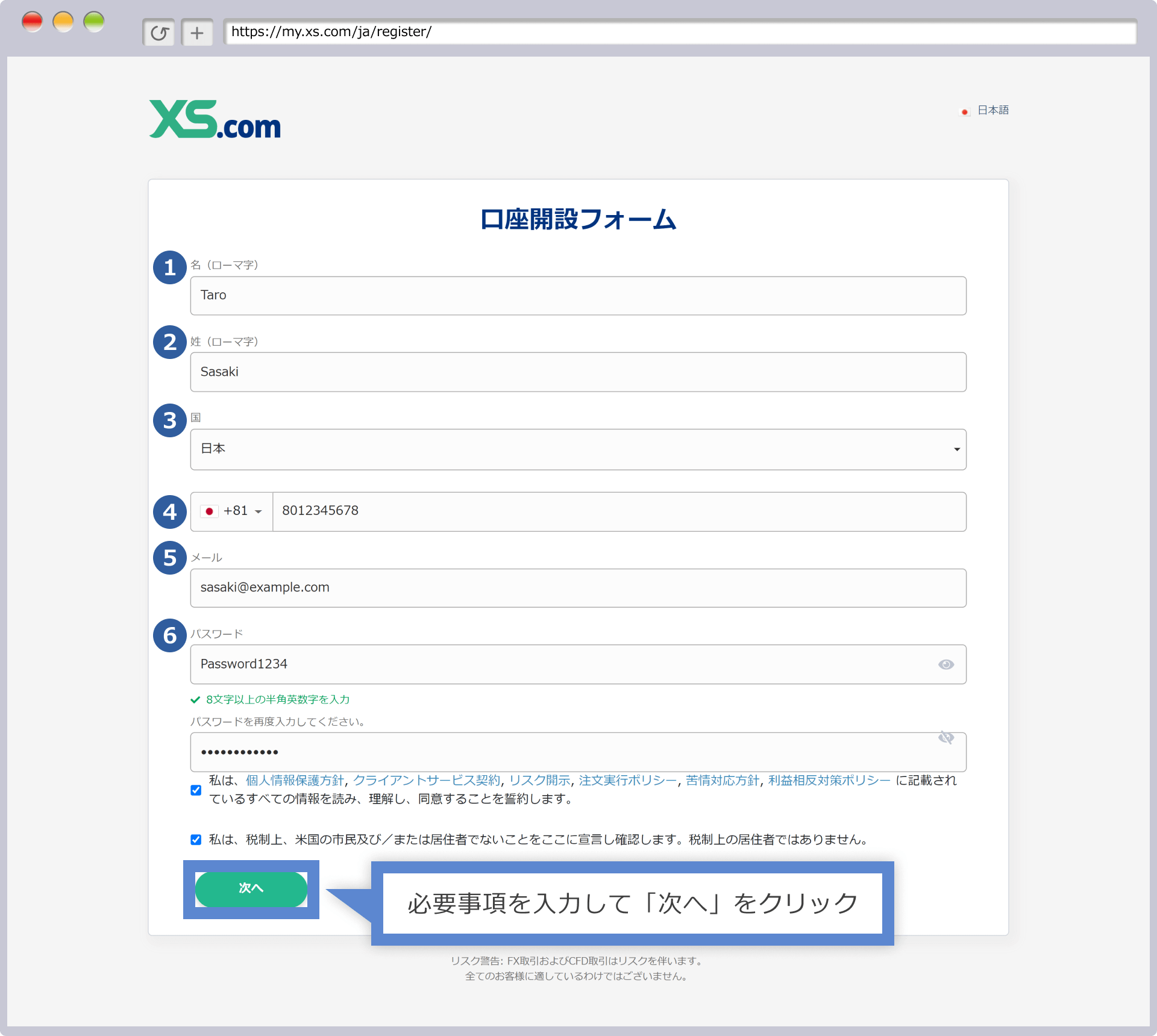
XS.comの登録フォームに、お客様情報とクライアントエリアへのログインパスワードを入力します。その後、チェックボックスに✓を入れて「今すぐ無料口座開設」をクリックします。
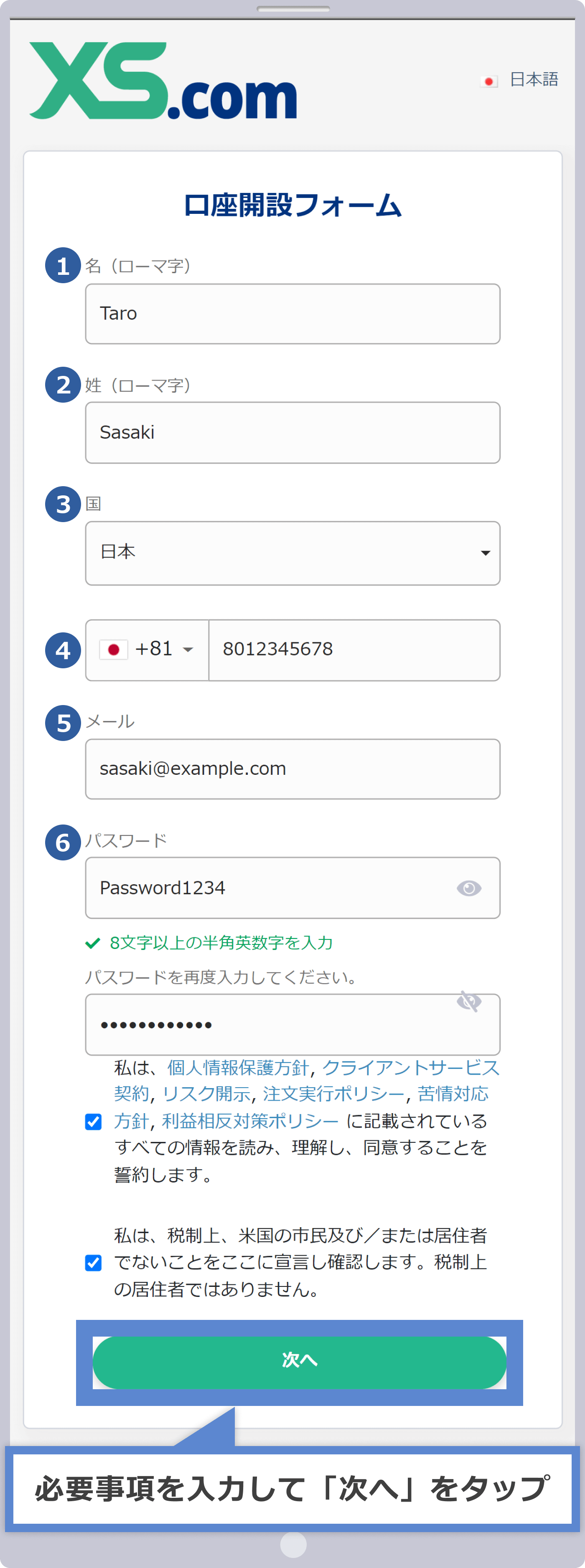
XS.comの登録フォームに、お客様情報とクライアントエリアへのログインパスワードを入力します。その後、チェックボックスに✓を入れて「今すぐ無料口座開設」をタップします。
|
名(ローマ字) |
例:Taro |
|
姓(ローマ字) |
例:Sasaki |
|
国 |
例:日本 |
|
携帯電話番号 |
例:8012345678 |
|
メールアドレス |
例:[email protected] |
|
パスワード |
例:Password1234 |
①名と②姓は、お客様のお名前をローマ字で入力します。
③国は、プルダウンから「日本」を選択します。
④携帯電話番号を、先頭のゼロを省略して入力します(例:080-1234-5678の場合、8012345678と入力)。
⑤メールアドレスを、半角英数で入力します。ご登録頂くメールアドレスは、PINコード認証やXS.comからのお知らせの受信、クライアントエリアへのログイン時に必要です。
⑥パスワードは、XS.comのクライアントエリアへのログイン用パスワードとなります。パスワードは大文字・小文字問わず、半角英数字8文字以上で設定してください。

PINコード認証
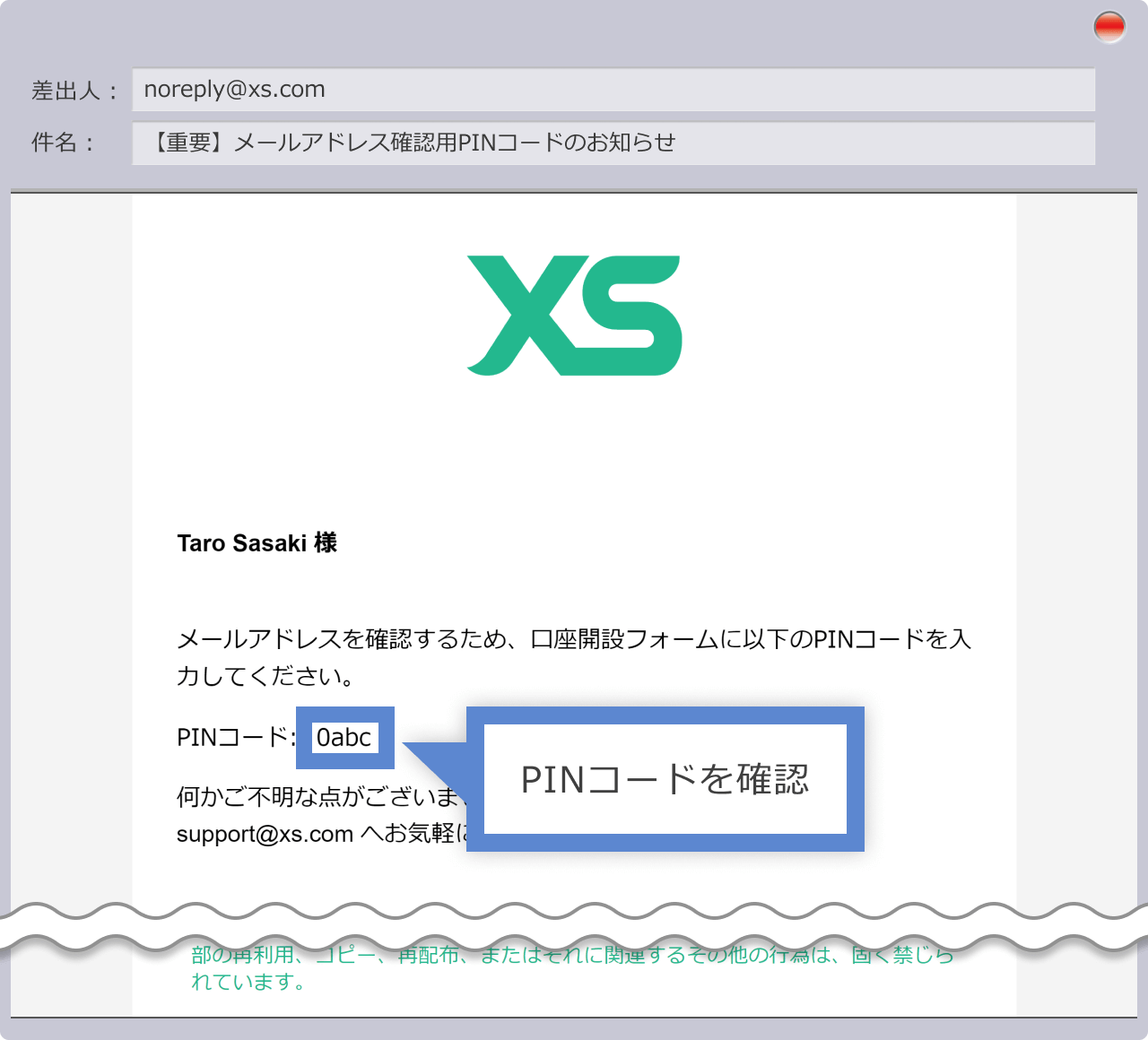
ご登録頂いたメールアドレス宛に、XS.comより「メールアドレス確認用PINコードのお知らせ」という件名のメールが届きますので、PINコードを確認します。
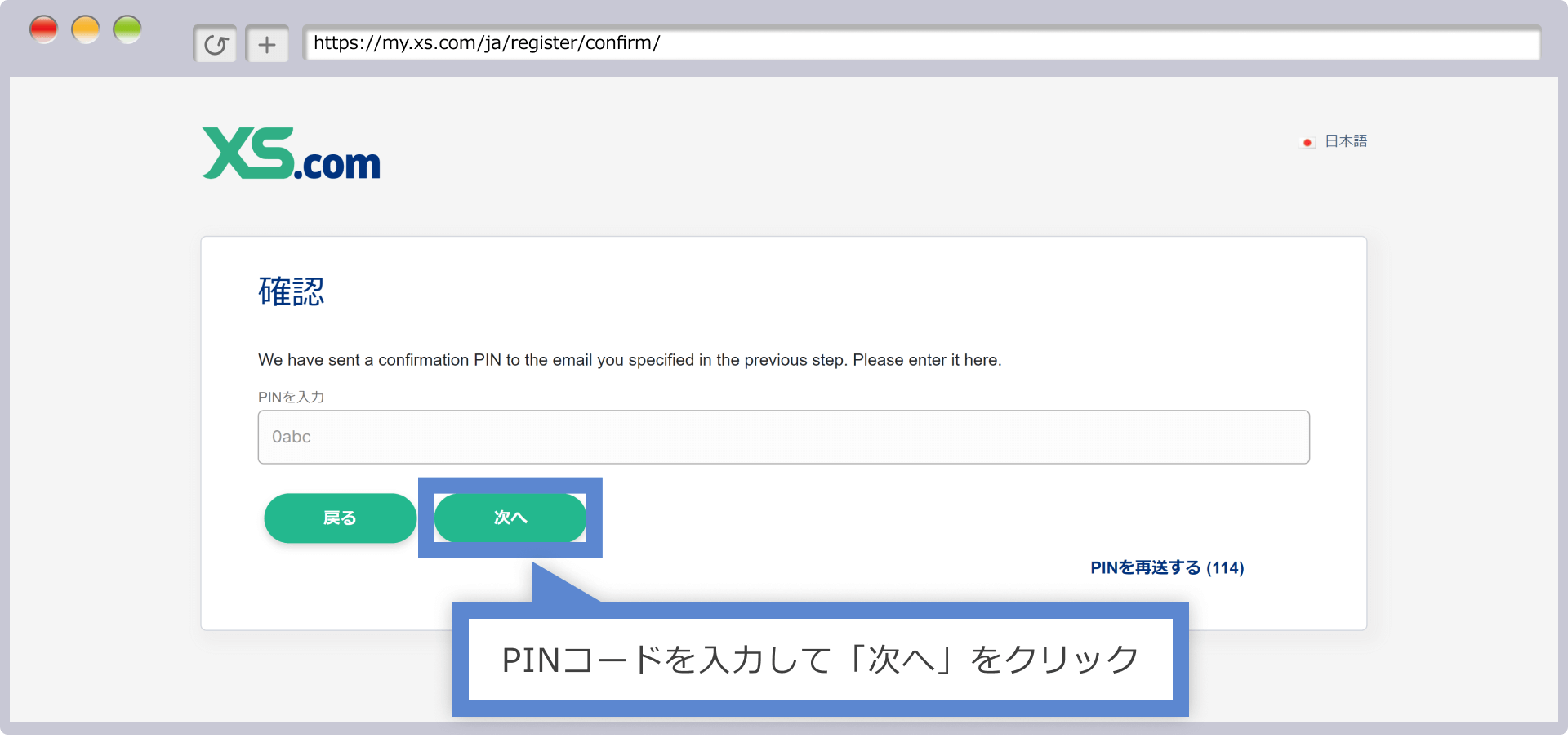
PINコード入力欄にメールに記載のPINコードを入力して「確認」をクリックします。
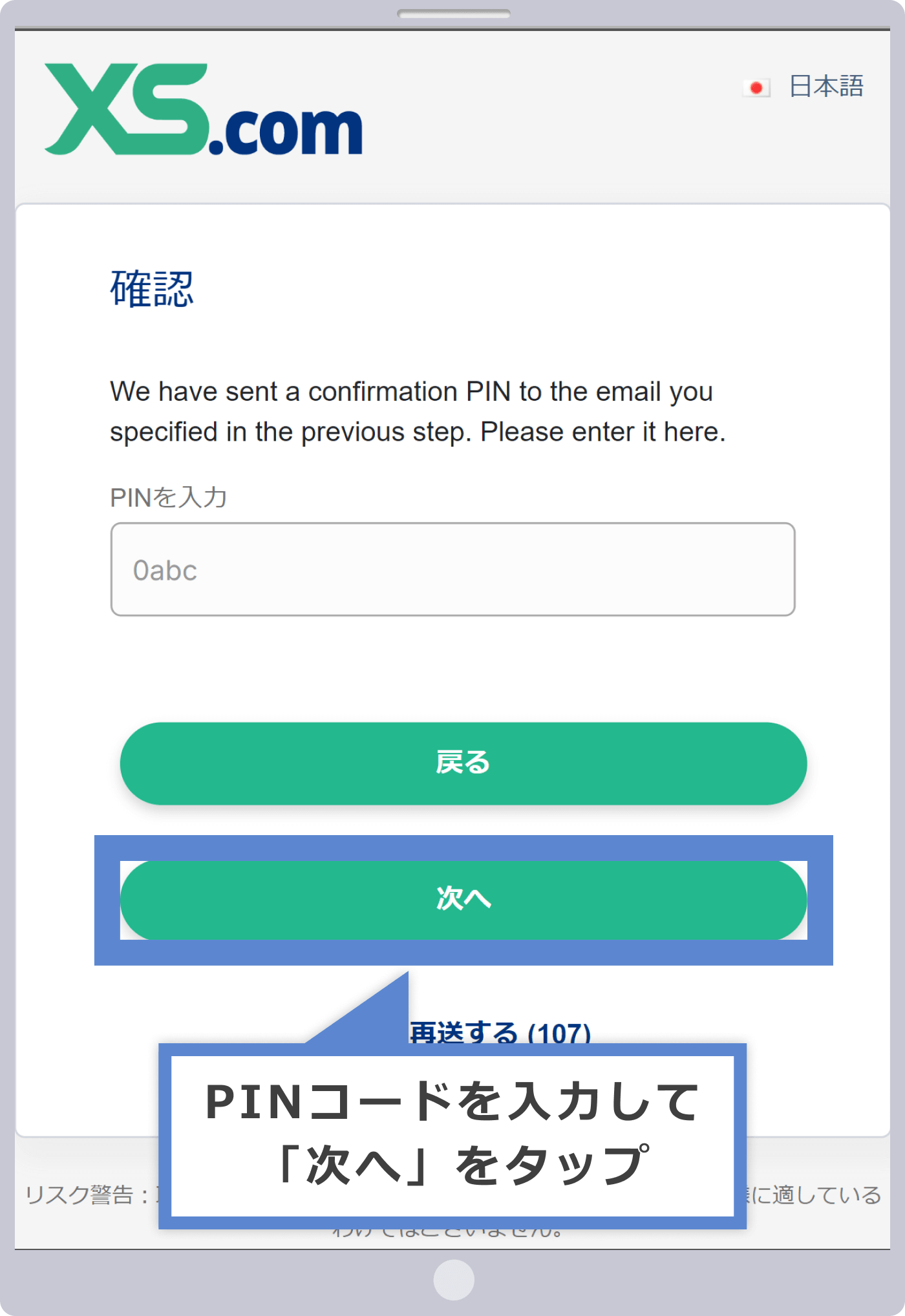
PINコード入力欄にメールに記載のPINコードを入力して「確認」をタップします。

クライアントエリアの開設完了
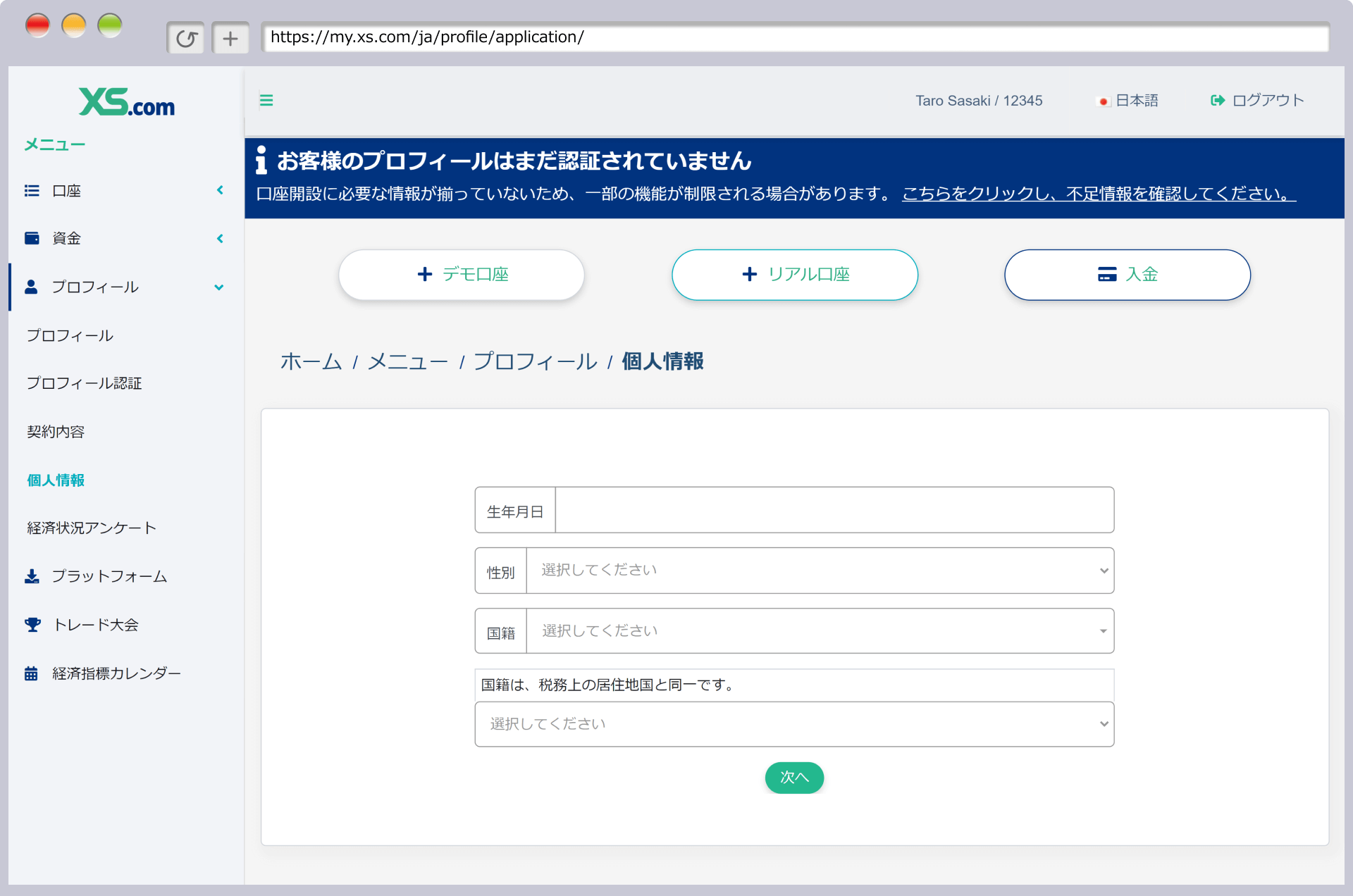
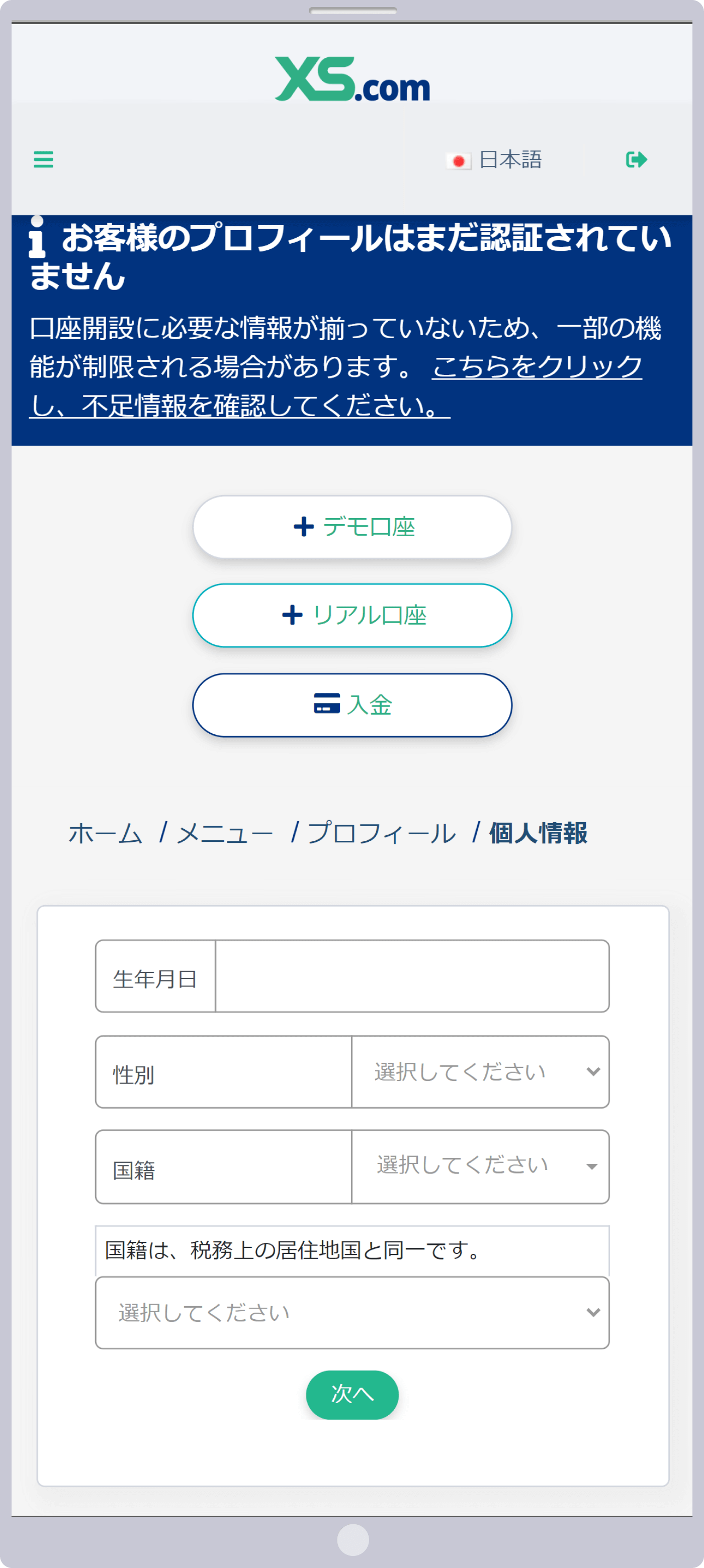
「PINコード認証」が完了すると、自動的にXS.comのクライアントエリアへ遷移します。こちらでXS.comのクライアントエリアの開設(アカウント登録)は完了です。法令文書を承諾するとプロフィール認証(本人確認)やデモ口座の開設など、クライアントエリアの一部の機能をご利用頂けます。
ログイン情報の送付
XS.comにご登録のメールアドレス宛に「クライアントエリアの開設が完了しました」という件名のメールが届きます。メールに記載されている「メールアドレス」と口座開設時に設定された「パスワード」を、ログイン画面に入力することで、ご自身のクライアントエリアへアクセスして頂けます。
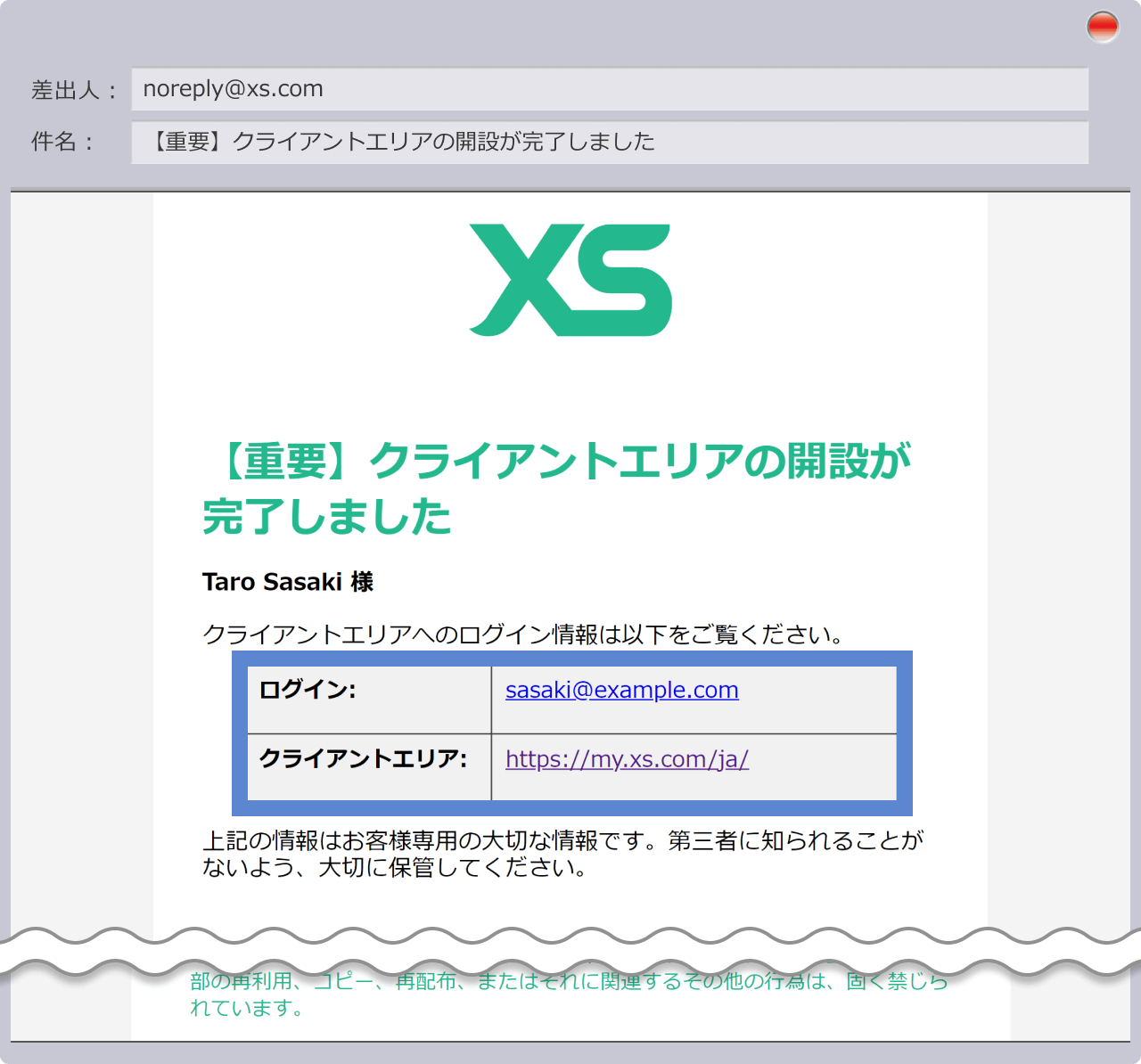
XS.comでライブ口座開設をするには、アカウント登録後、プロフィール認証(本人確認)を完了する必要があります。メールにて送付された情報でXS.comのクライアントエリアへログインして、必要書類をご提出の上、本人確認手続きをお済ませください。
XS.com(エックスエス)では、デモ口座開設やライブ口座開設、入出金手続き、各種設定変更等を、クライアントエリア一つで一括管理することが可能です。また、開催中のイベントや経済指標といったユーザーにとって有益な情報も、クライアントエリアから簡単にアクセスできます。但し、プロフィール認証(本人確認)を完了するまでは、一部サービスをご利用頂くことができないためご注意ください。
クライアントエリアへのログインには、アカウント登録後に送付される「クライアントエリアの開設が完了しました」という件名のメールに記載のログイン情報が必要となります。様々な操作をより効率的に行うことができるXS.comのクライアントエリアを活用して、快適なトレードライフを送ってください。
XS.com クライアントエリアの登録手順【動画版】
XS.comのクライアントエリアの登録手順に関するビデオをご覧頂けます。

XS.com プロフィール認証(本人確認)方法
XS.com(エックスエス)では、プロフィール認証(本人確認)を完了することで、ライブ口座開設やお取引、入出金等の全てのサービスをご利用頂くことが可能になります。本人確認が未完了の場合、デモ口座しかご利用頂くことができませんのでご注意ください。
プロフィール認証(本人確認)とは、クライアントエリアの開設時にご登録頂いた内容とお客様情報に相違がないことを確認し、承認されることを指します。XS.comの本人確認手続きは、アカウント登録後、クライアントエリアにて基本情報等の入力や必要書類をご提出頂くことで、約20分~24時間程で完了します。アカウント登録後は、速やかに本人確認手続きをお済ませの上、口座開設に進んでください。
クライアントエリアへログインXS.com プロフィール認証(本人確認)に必要な書類
XS.com(エックスエス)では、プロフィール認証(本人確認)を行うために、本人確認書類と住所確認書類の画像データをご提出頂く必要がございます。提出書類は、PCやスマホで撮影頂くか、事前に撮影、スキャンした画像データをご用意ください。XS.comでアップロード可能な画像データは、最大50MBまでとなります。XS.comの本人確認で受付可能な書類は以下の通りです。
XS.comのプロフィール認証(本人確認)に必要な書類
| 項目 | 受付可能な書類 | 必要条件 |
| 本人確認書類 |
【6ヶ月以上の有効期限がある】
|
|
| 住所確認書類 |
【6ヶ月以上の有効期限がある】
【6ヶ月以内に発行された】
|
|
XS.comのプロフィール認証(本人確認)に必要な本人確認書類
| 受付可能な書類 |
【6ヶ月以上の有効期限がある】
|
| 必要条件 |
|
XS.comのプロフィール認証(本人確認)に必要な住所確認書類
| 住所確認書類 |
|
【6ヶ月以上の有効期限がある】
【6ヶ月以内に発行された】
|
| 必要条件 |
|
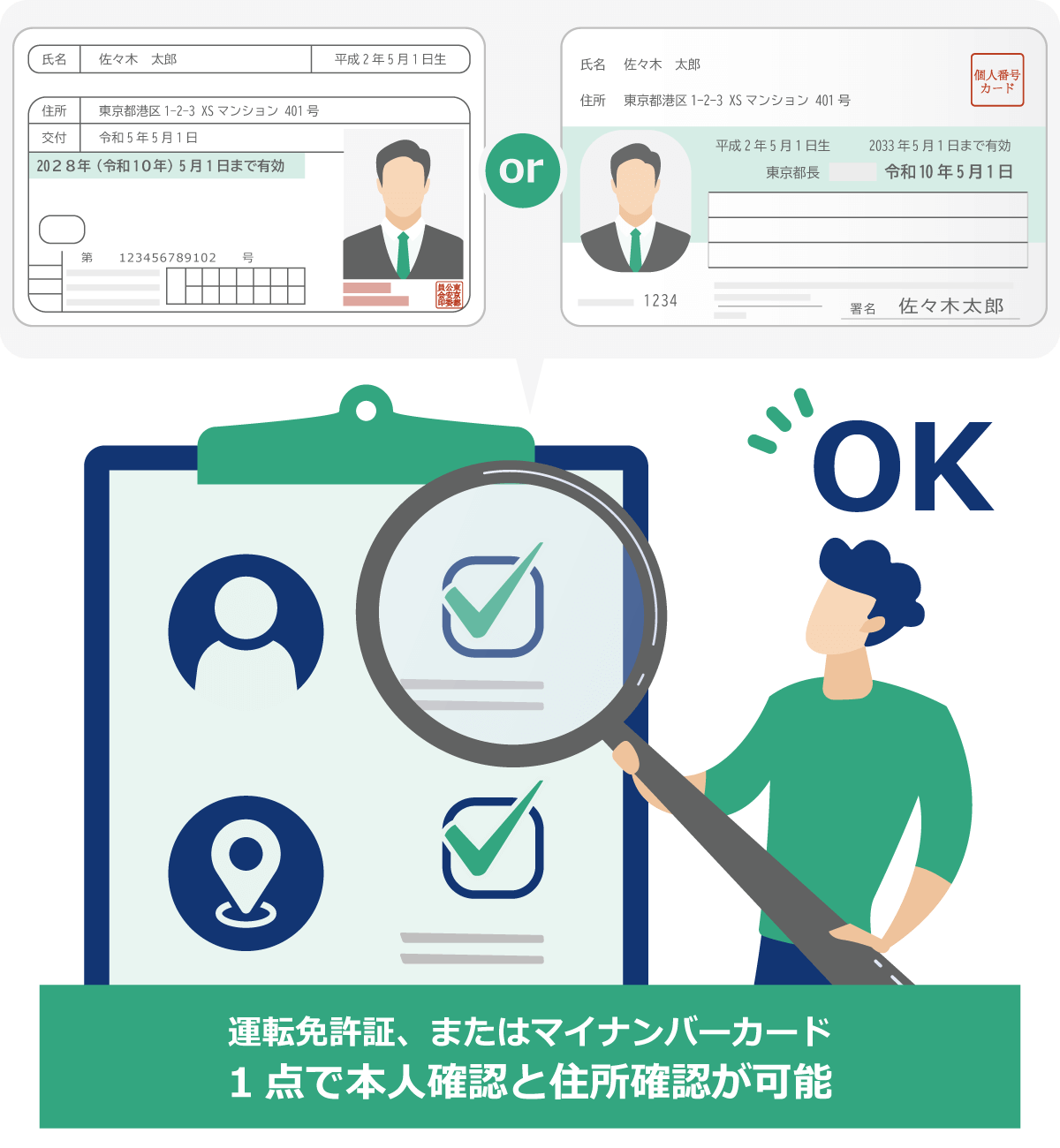
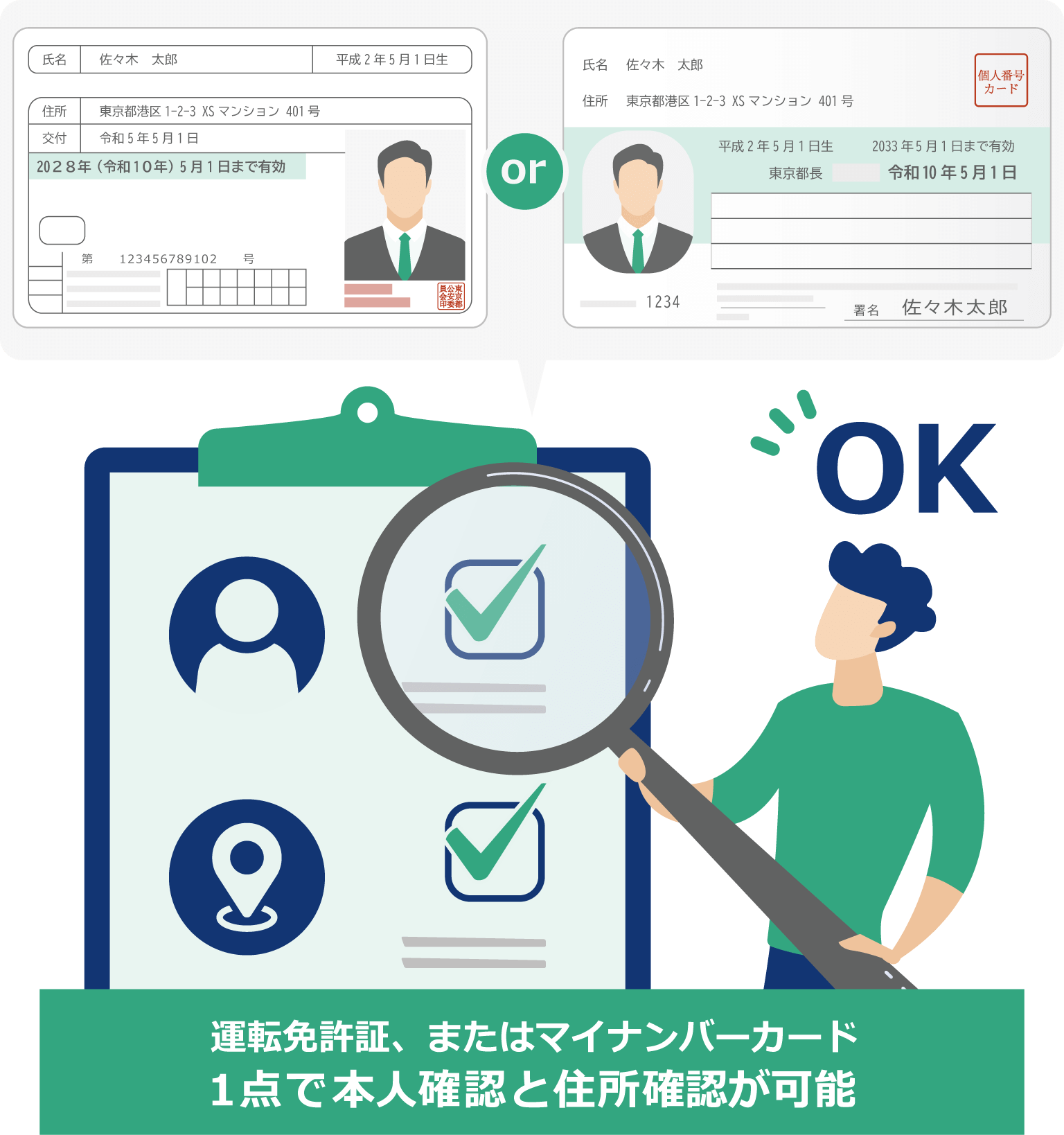
XS.com(エックスエス)では、プロフィール認証(本人確認)を完了するために、本人確認書類と住所確認書類を提出する必要がございます。通常、多くのFX業者では本人確認書類と住所確認書類を提出する際、それぞれ異なる書類の提出を求められる場合があります。しかし、XS.comでは、マイナンバーカード、もしくは運転免許証を本人確認書類として提出する場合に限り、同じ書類を住所確認書類としても使用することが可能です。運転免許証かマイナンバーカードのいずれか1点をご用意頂くだけで、よりスムーズに本人確認手続きを行って頂けますので、ぜひお役立てください。
XS.com プロフィール認証(本人確認)手順【図解版】
XS.com(エックスエス)のプロフィール認証(本人確認)手順は次の通りです。
クライアントエリアへログイン
XS.comのクライアントエリアログインページにて、ご登録のメールアドレスとパスワードを入力し、「ログイン」をクリックします。
XS.comのクライアントエリアログインページにて、ご登録のメールアドレスとパスワードを入力し、「ログイン」をタップします。
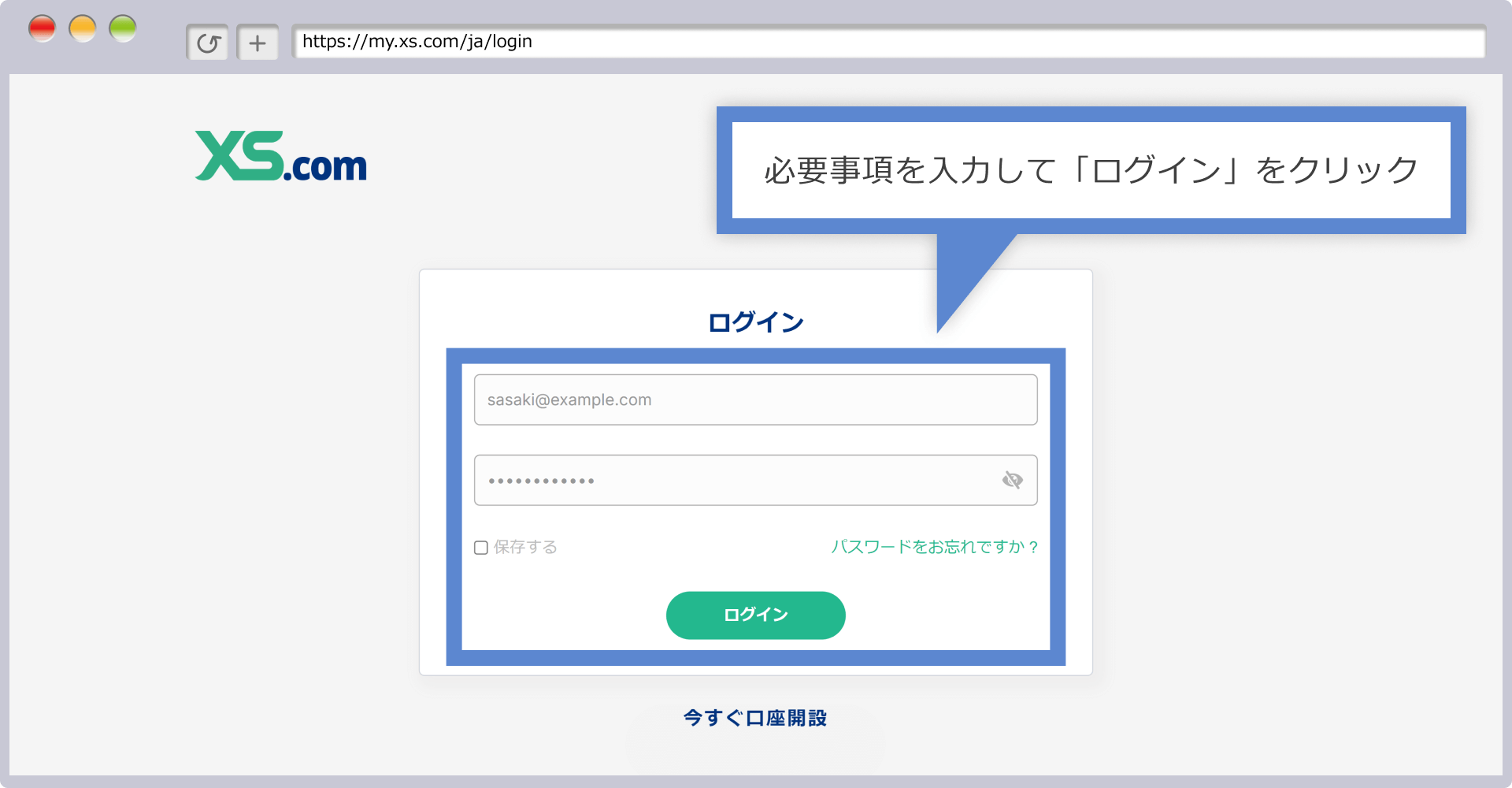
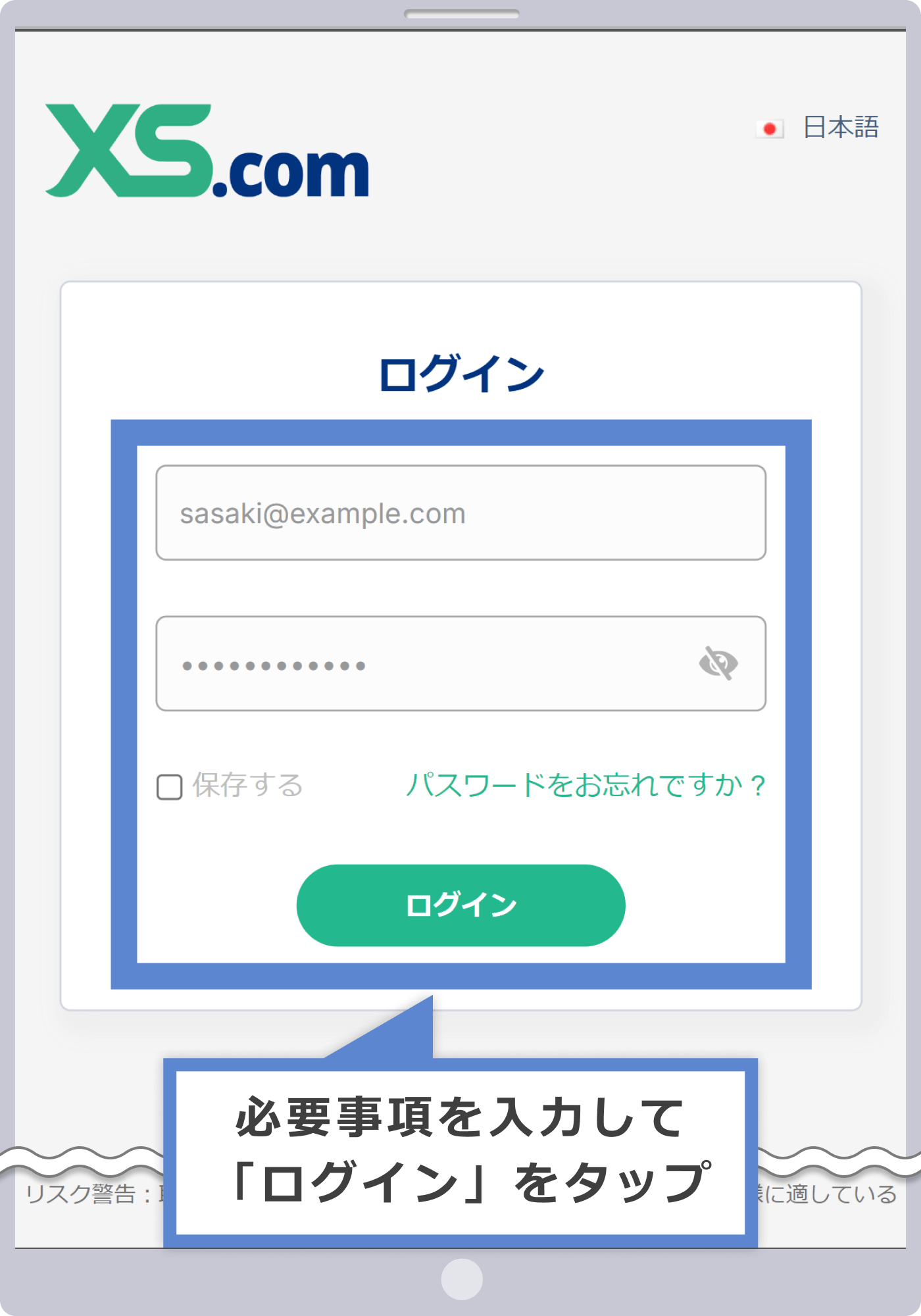
XS.comのクライアントエリア開設(アカウント登録)がお済でない方は、XS.comのアカウント登録方法をご確認の上、下記リンク先よりアカウント登録を行ってください。アカウント登録はわずか3分ほどの簡単な手続きで完了します。
今すぐライブ口座開設個人情報の入力
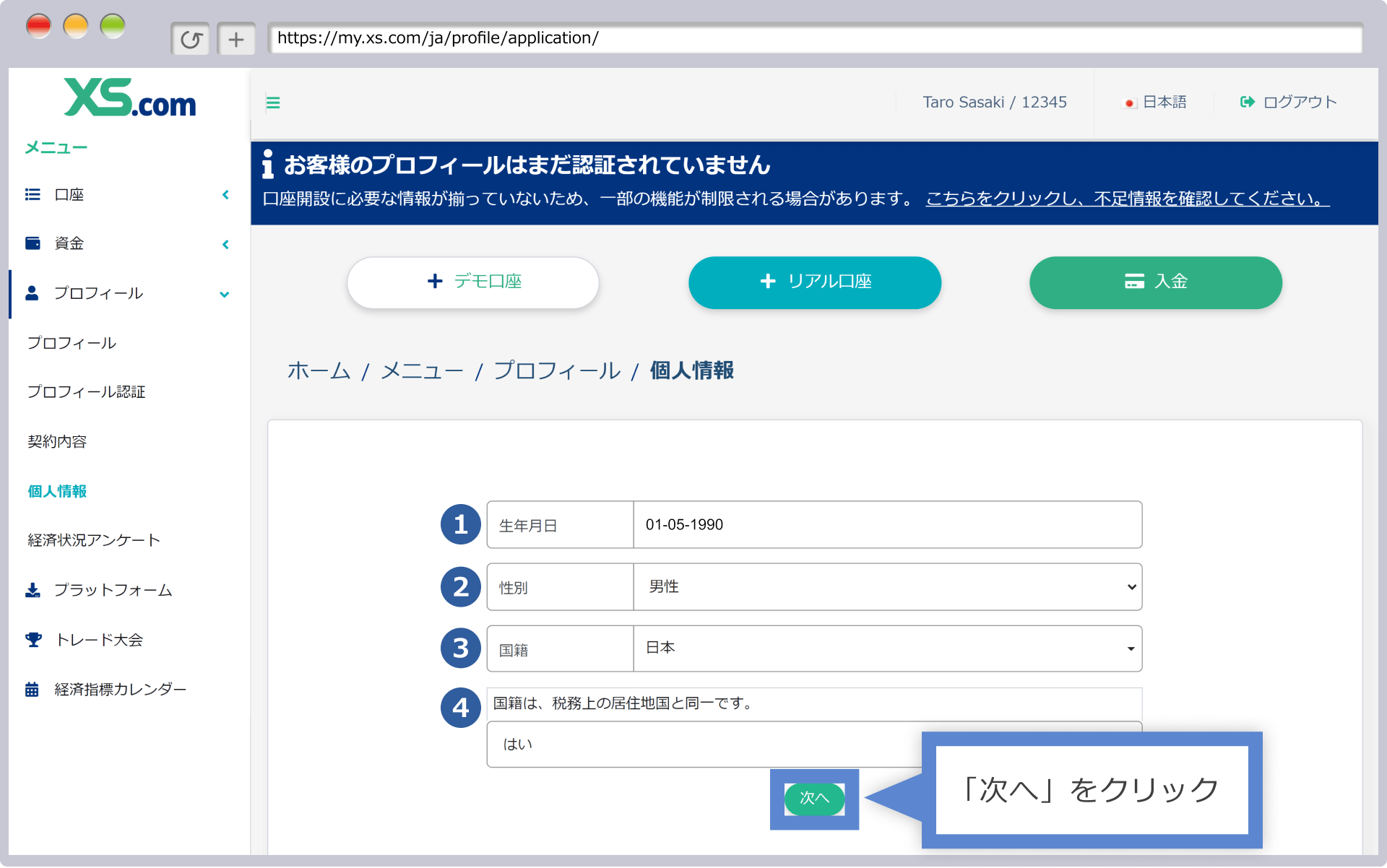
クライアントエリアへログイン後、プロフィールページでお客様の生年月日、性別、国籍等を入力し、「次へ」をクリックします。
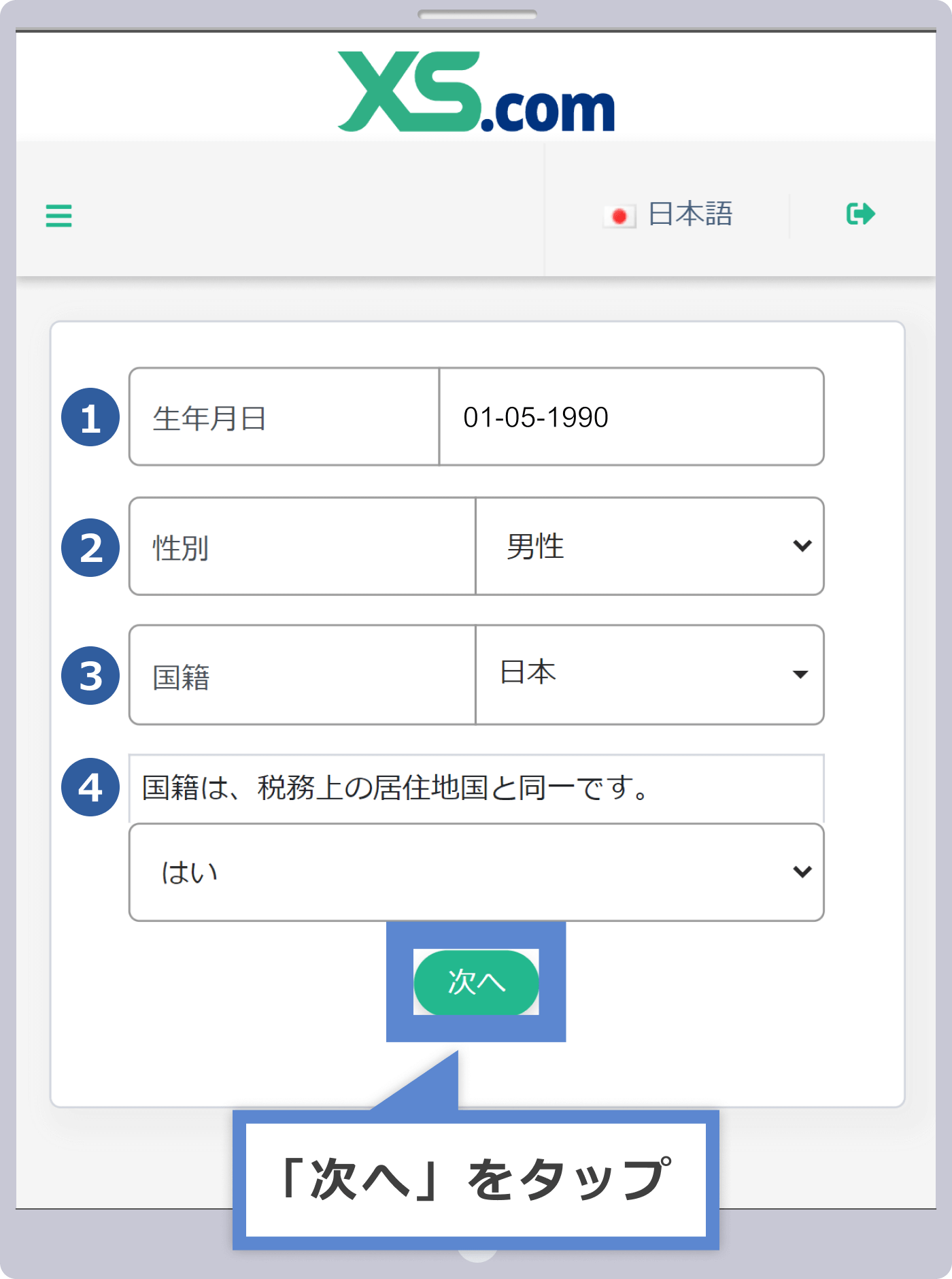
クライアントエリアへログイン後、プロフィールページでお客様の生年月日、性別、国籍等を入力し、「次へ」をタップします。
|
名(カタカナ) |
例:タロウ |
|
姓(カタカナ) |
例:ササキ |
|
生年月日 |
例:1990-05-01 |
|
性別 |
例:男性 |
|
国籍 |
例:日本 |
|
国籍は、税務上の居住国と同一です |
例:はい |
①名と②姓は、お客様のお名前をカタカナで入力します。
③生年月日は、「年→月→日」の順番で、数字が一桁の場合には前に「0"ゼロ"」を付けてください。例えば、1990年5月1日の場合には「1990-05-01」と入力します。生年月日欄をクリックすると表示されるカレンダーからも選択可能です。
④性別をプルダウンから選択します。
⑤国籍をプルダウンから選択します。
⑥国籍は、税務上の居住国と同一ですは、⑤で選択した国籍と、口座開設申し込み時の居住国が同一か、「はい」か「いいえ」で選択します。
経済状況アンケートの入力
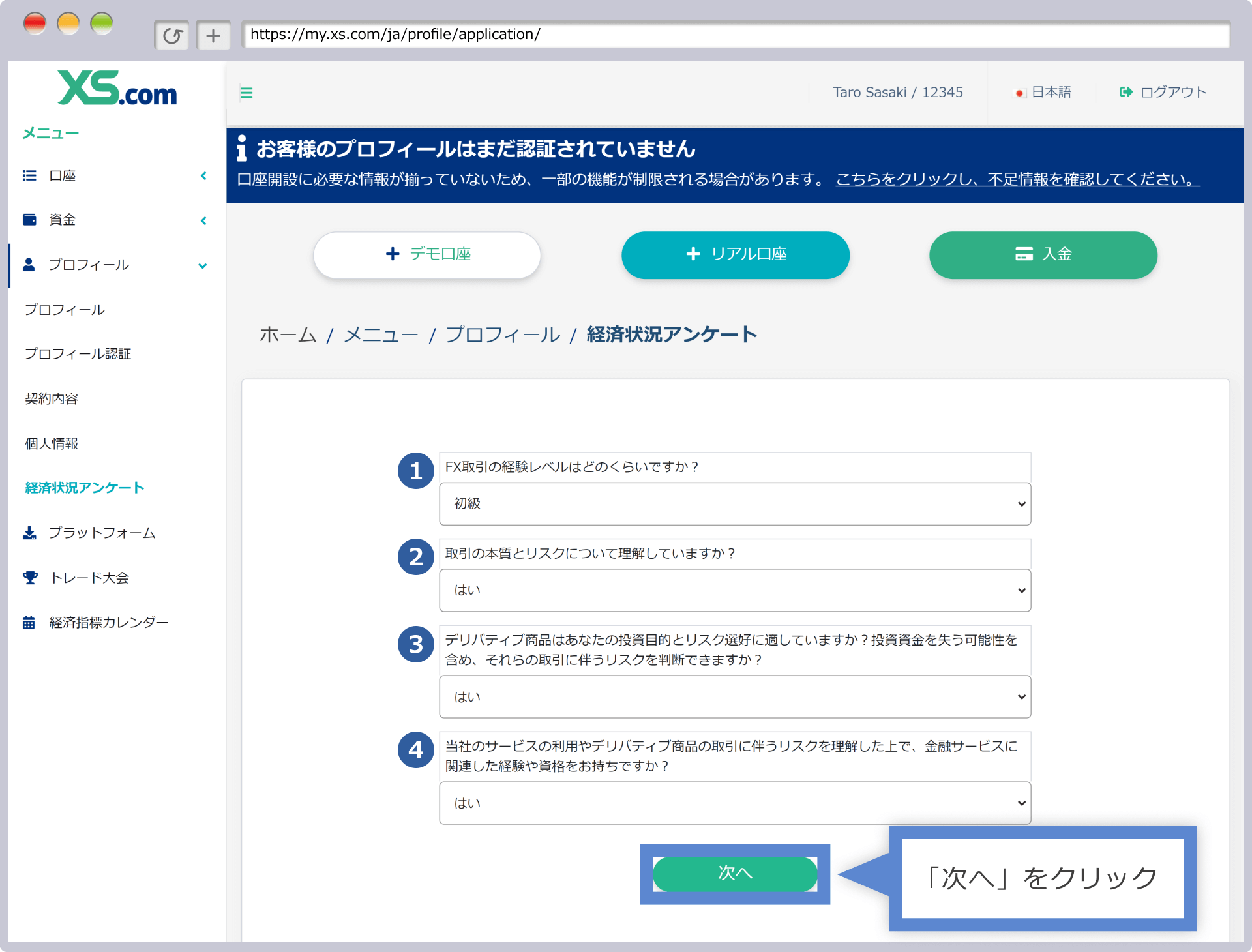
経済状況アンケートを入力し、「次へ」をクリックします。
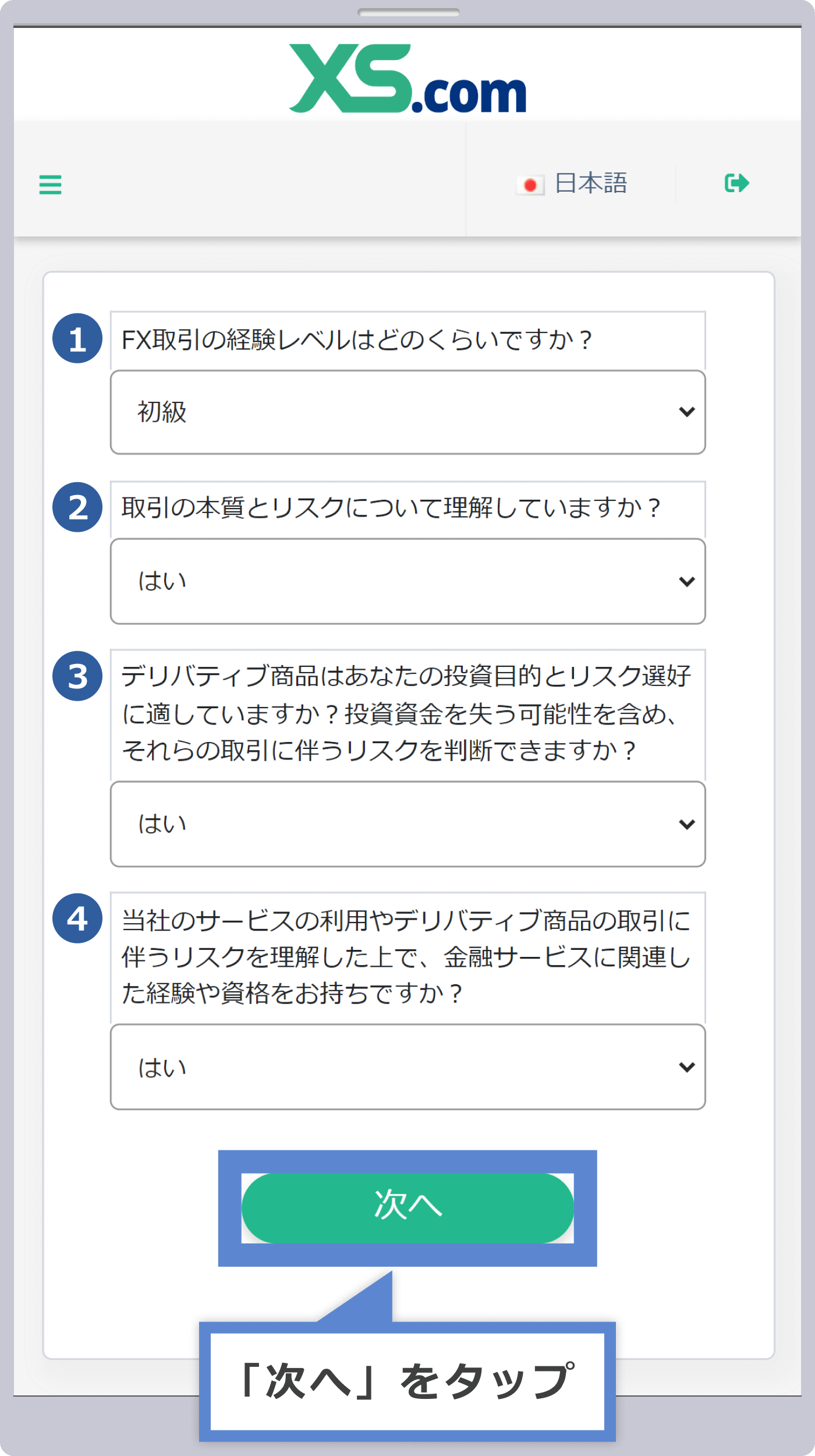
経済状況アンケートを入力し、「次へ」をタップします。
|
FX取引の経験レベル |
例:初級 |
|
取引の本質とリスクについての理解 |
例:はい |
|
デリバティブのリスクを判断できるか |
例:はい |
|
デリバティブのリスク理解と投資経験の有無等 |
例:はい |
①FX取引の経験レベルは、お客様のFX経験レベルをプルダウンから選択します。
②取引の本質とリスクについての理解を、「はい」か「いいえ」で選択します。
③デリバティブのリスクを判断できるかを、「はい」か「いいえ」で選択します。
④デリバティブのリスク理解と投資経験の有無等を、「はい」か「いいえ」で選択します。
デリバティブ商品とは、FX通貨、貴金属、株価指数等の原資産の価格と連動して、価格が変動する金融商品の総称です。XS.comでは、最大2,000倍のハイレバレッジを利用することで、大きな利益を狙える一方で、大きな損失が発生する可能性もございます。デリバティブ取引は、リスクを伴いますので、お取引を始められる際は、ご自身の投資目的や資産状況に合っているかを十分に確認し、適切なリスク管理を行うことをおすすめします。
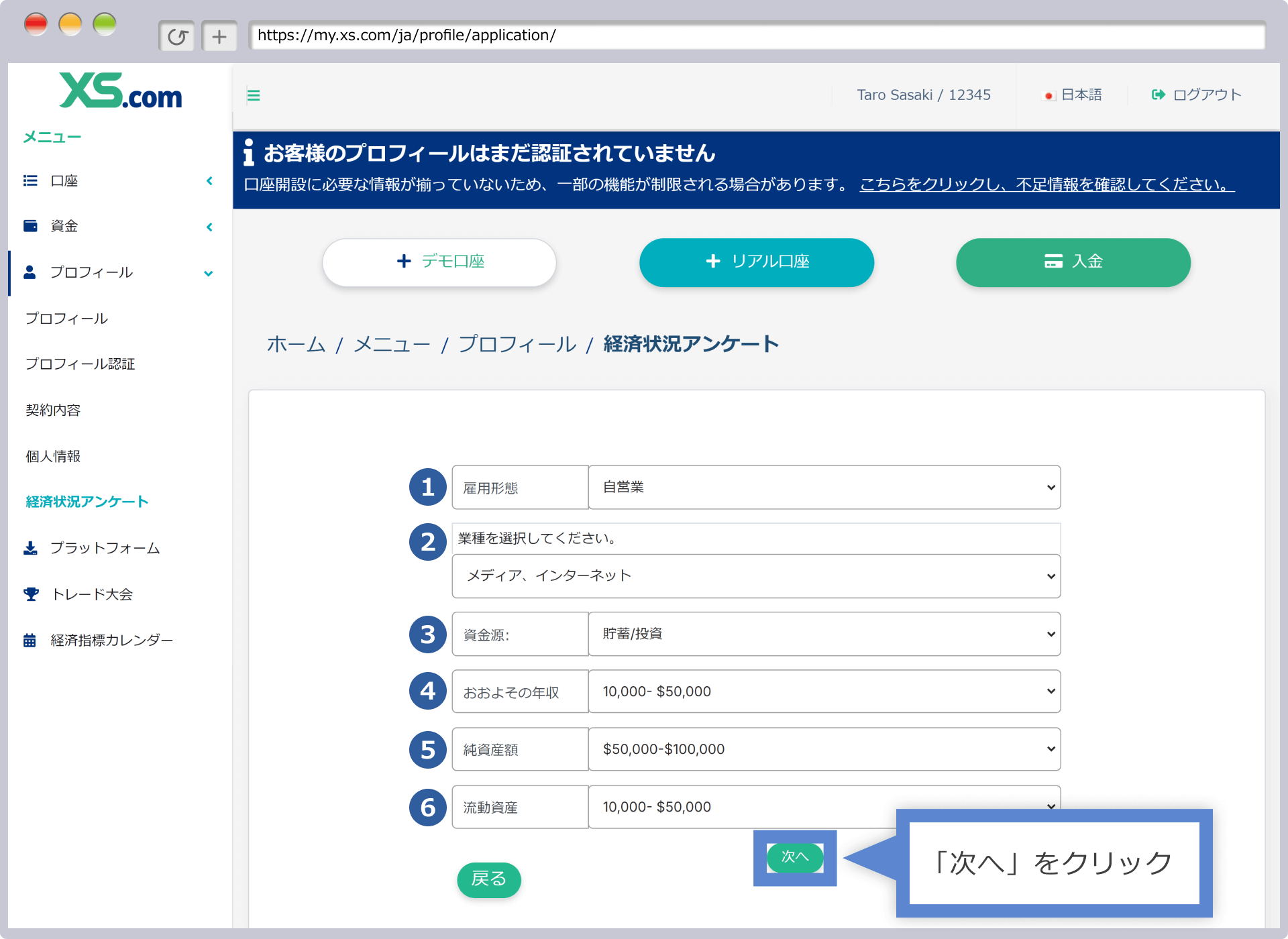
お客様の雇用形態、業種、資金源、年収、純資産額、流動資産額を入力し、「次へ」をクリックします。
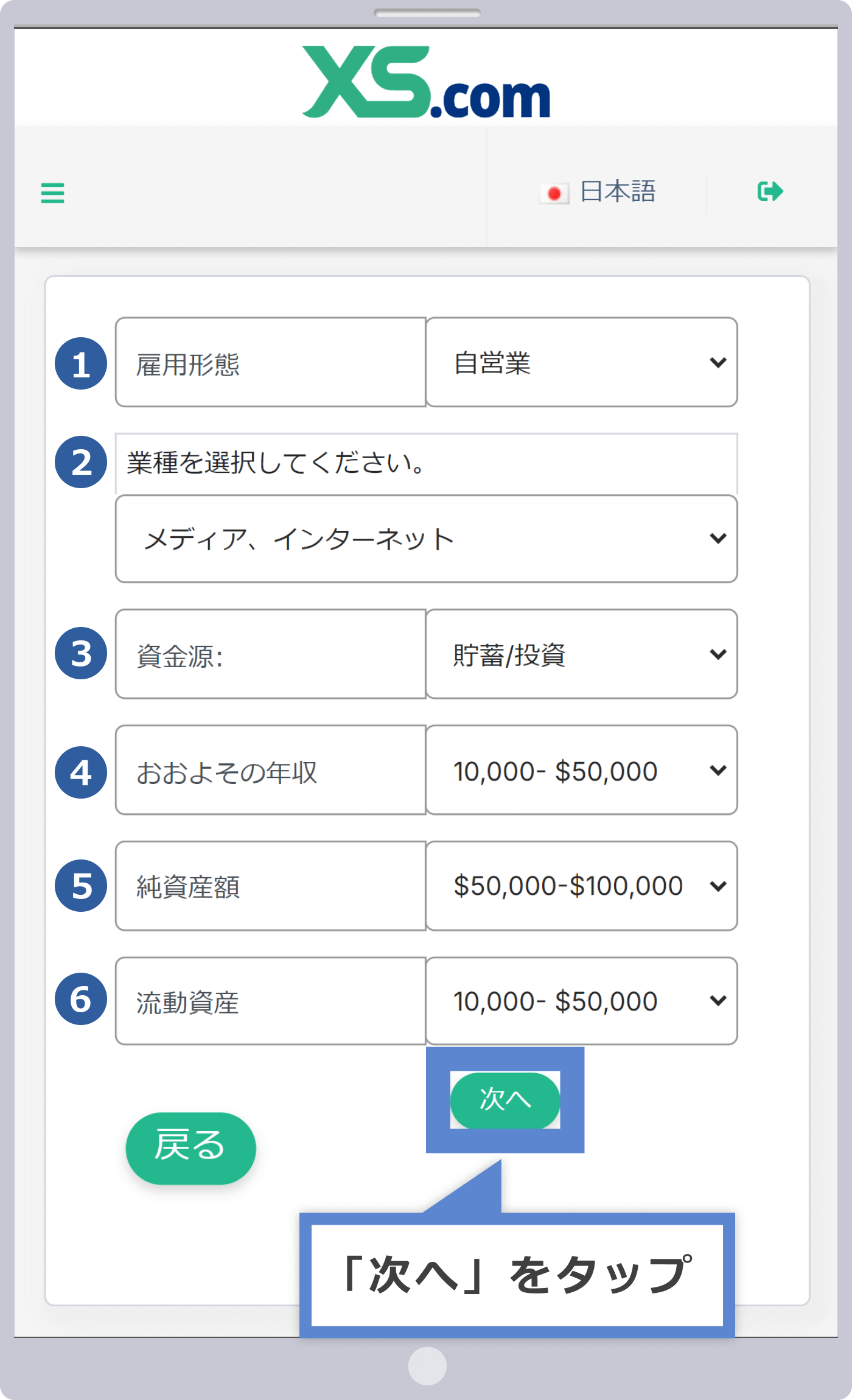
お客様の雇用形態、業種、資金源、年収、純資産額、流動資産額を入力し、「次へ」をタップします。
|
雇用形態 |
例:自営業 |
|
業種 |
例:メディア、インターネット |
|
資金源 |
例:個人貯蓄 |
|
おおよその年収 |
例:$10,000-$50,000 |
|
純資産額 |
例:$50,000-$100,000 |
|
流動資産 |
例:$10,000-$50,000 |
①雇用形態をプルダウンから選択します。
②業種をプルダウンから選択します。
③資金源をプルダウンから選択します。
④おおよその年収は、お客様の年間の所得総額を米ドル換算して、該当する数字をプルダウンから選択します。
⑤純資産額は、お客様がご本人名義で保有している資産を米ドルに換算して、該当する数字をプルダウンから選択します。
⑥流動資産は、お客様が保有している資産で、短期間で現金化可能な資産を米ドルに換算して、プルダウンから選択します。
本人確認書類のアップロード
「次へ」をクリック後、自動的にクライアントエリアのトップページへ遷移します。「+今すぐ確認してください」をクリックして、プロフィール認証へ進みます。
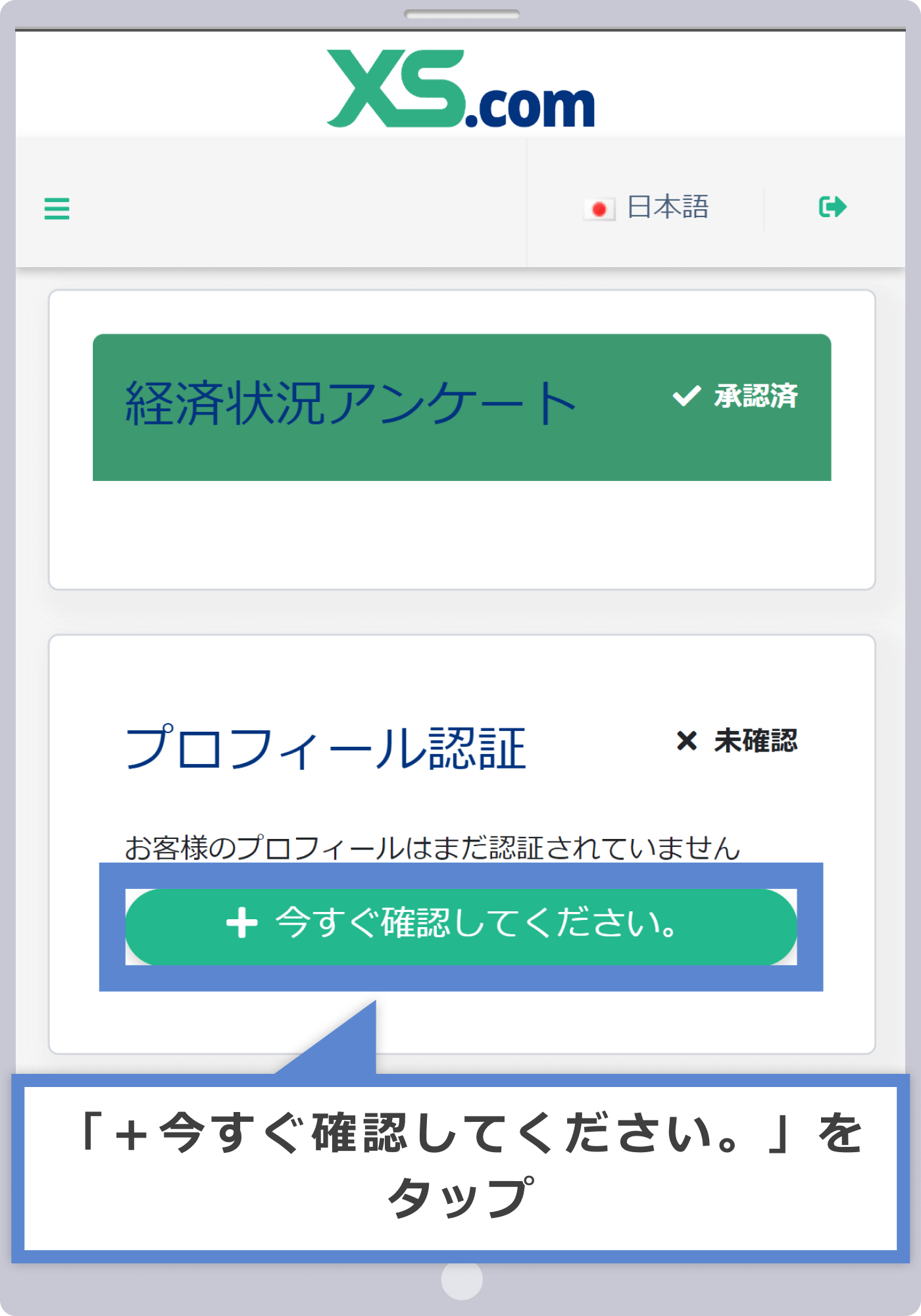
「次へ」をタップ後、自動的にクライアントエリアのトップページへ遷移します。「+今すぐ確認してください」をタップして、プロフィール認証へ進みます。
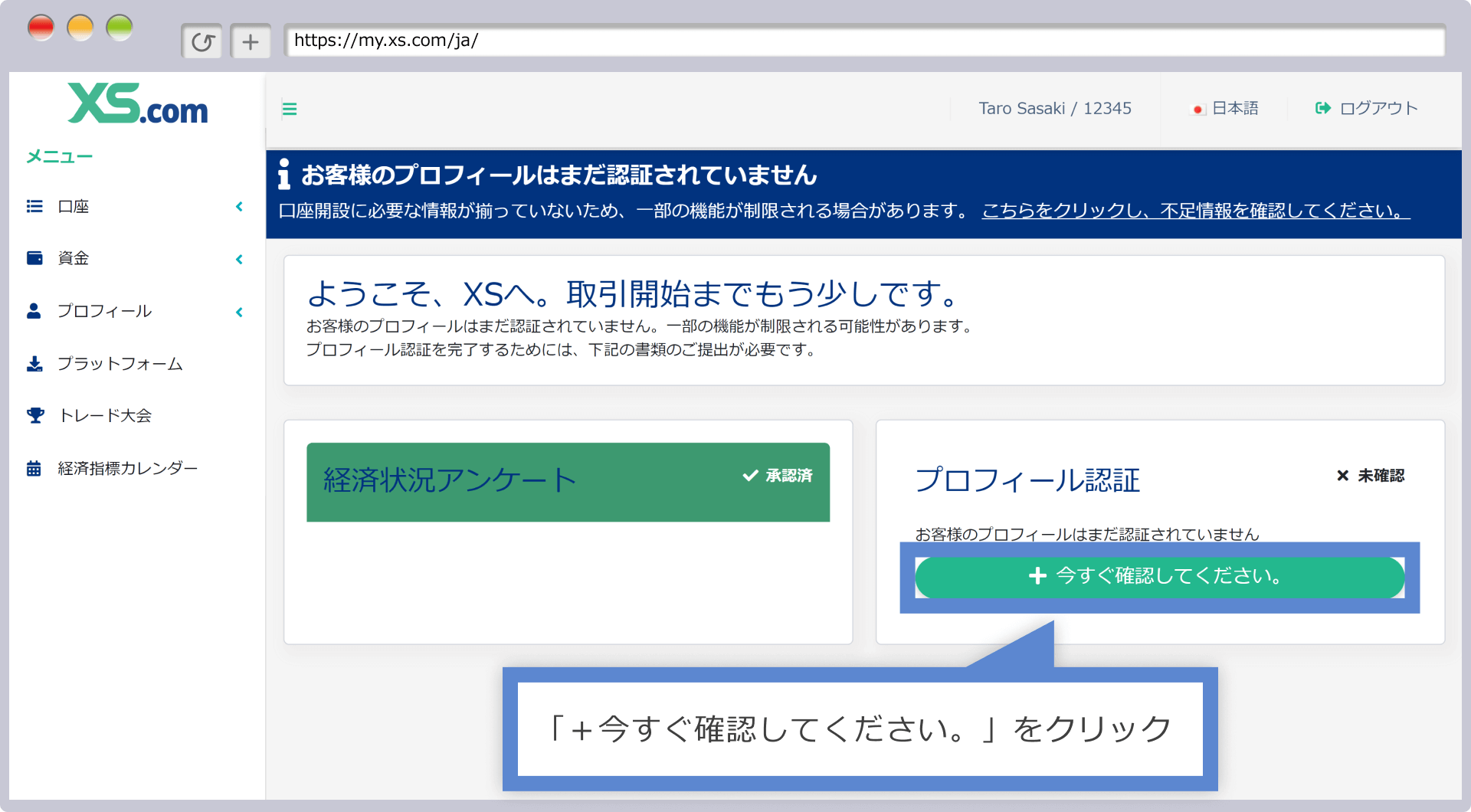
認証画面で「続行」をクリックし、書類の提出手続きを開始します。
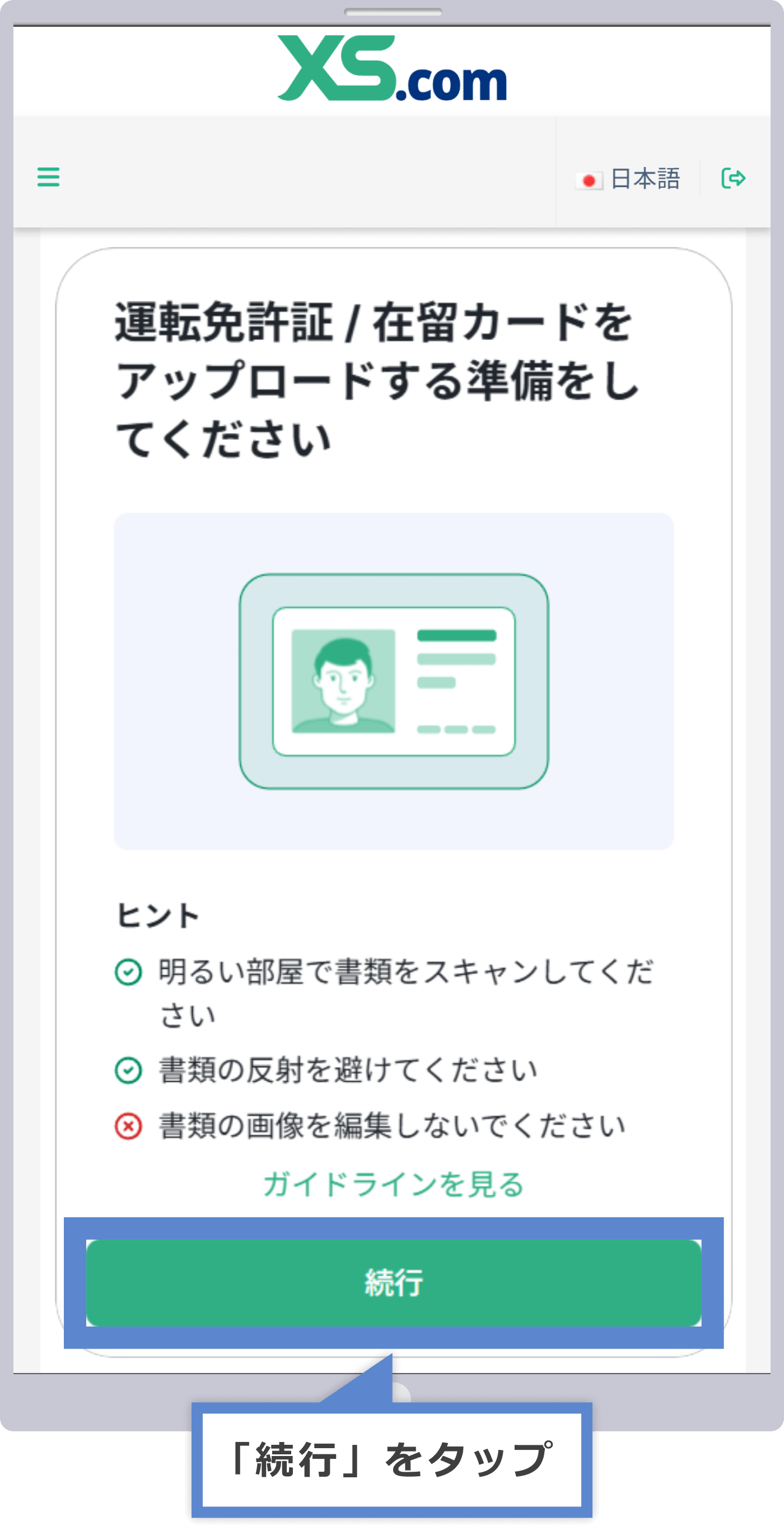
認証画面で「続行」をタップし、書類の提出手続きを開始します。
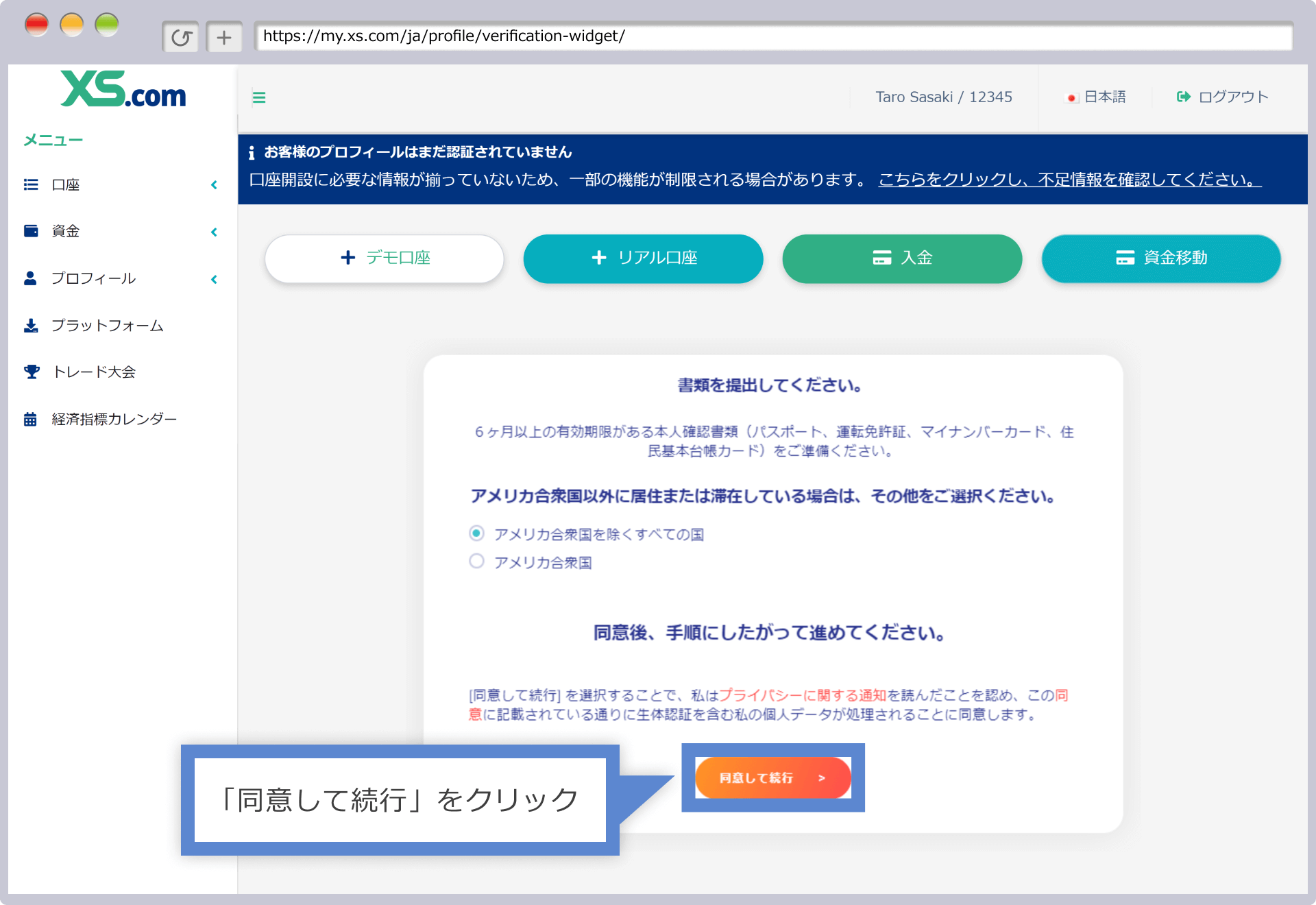
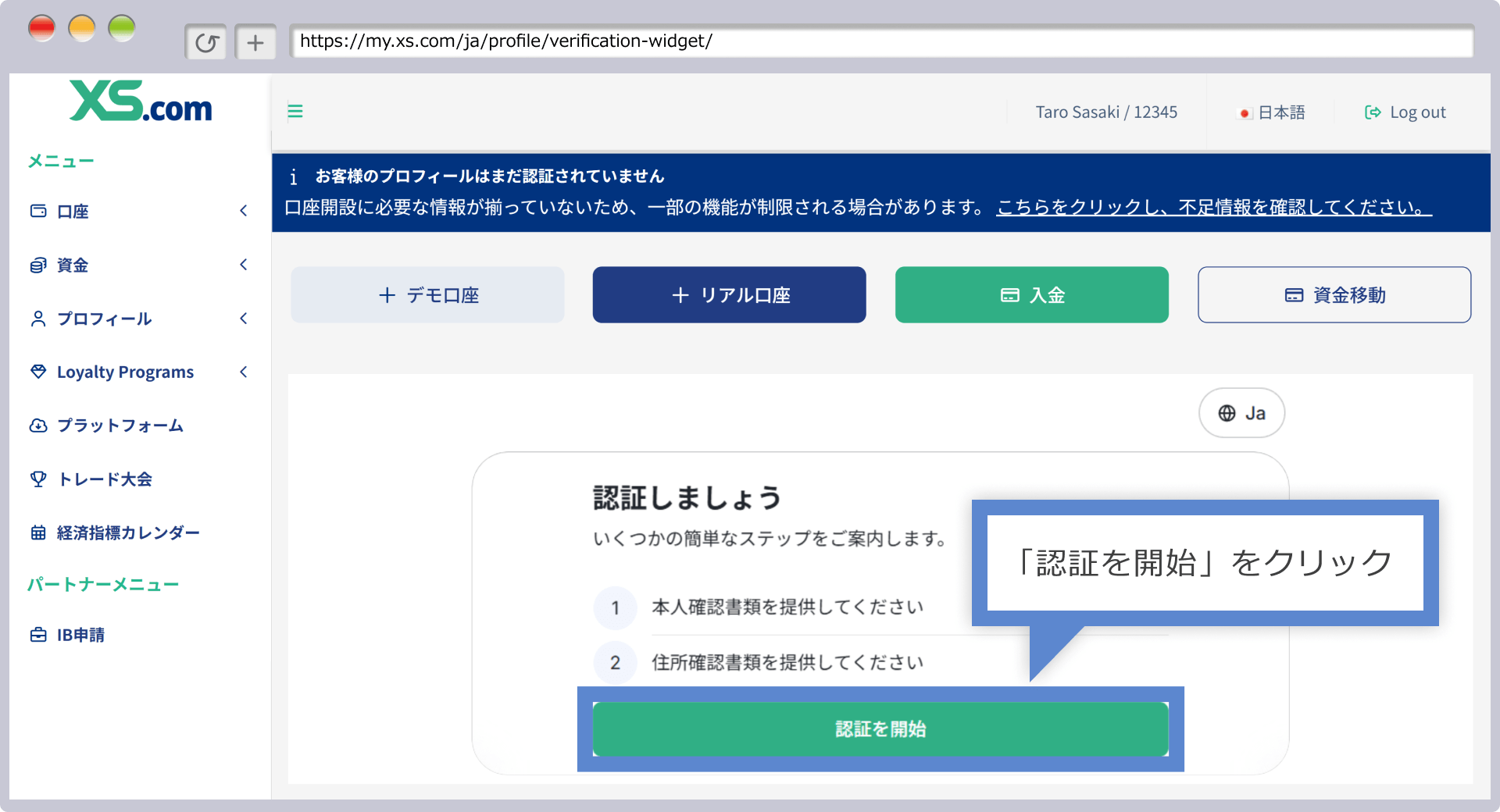
「認証を開始」をクリックします。
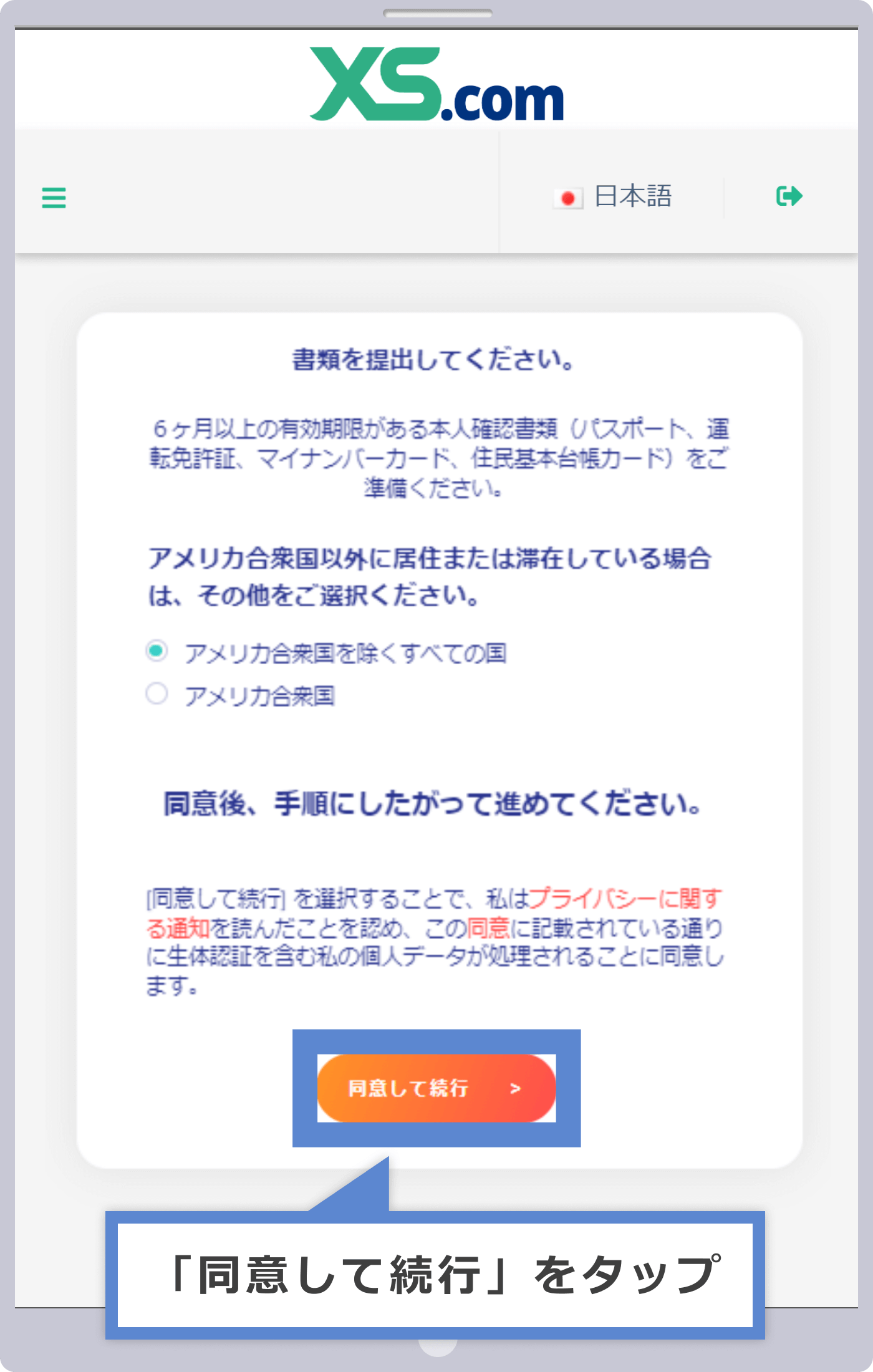
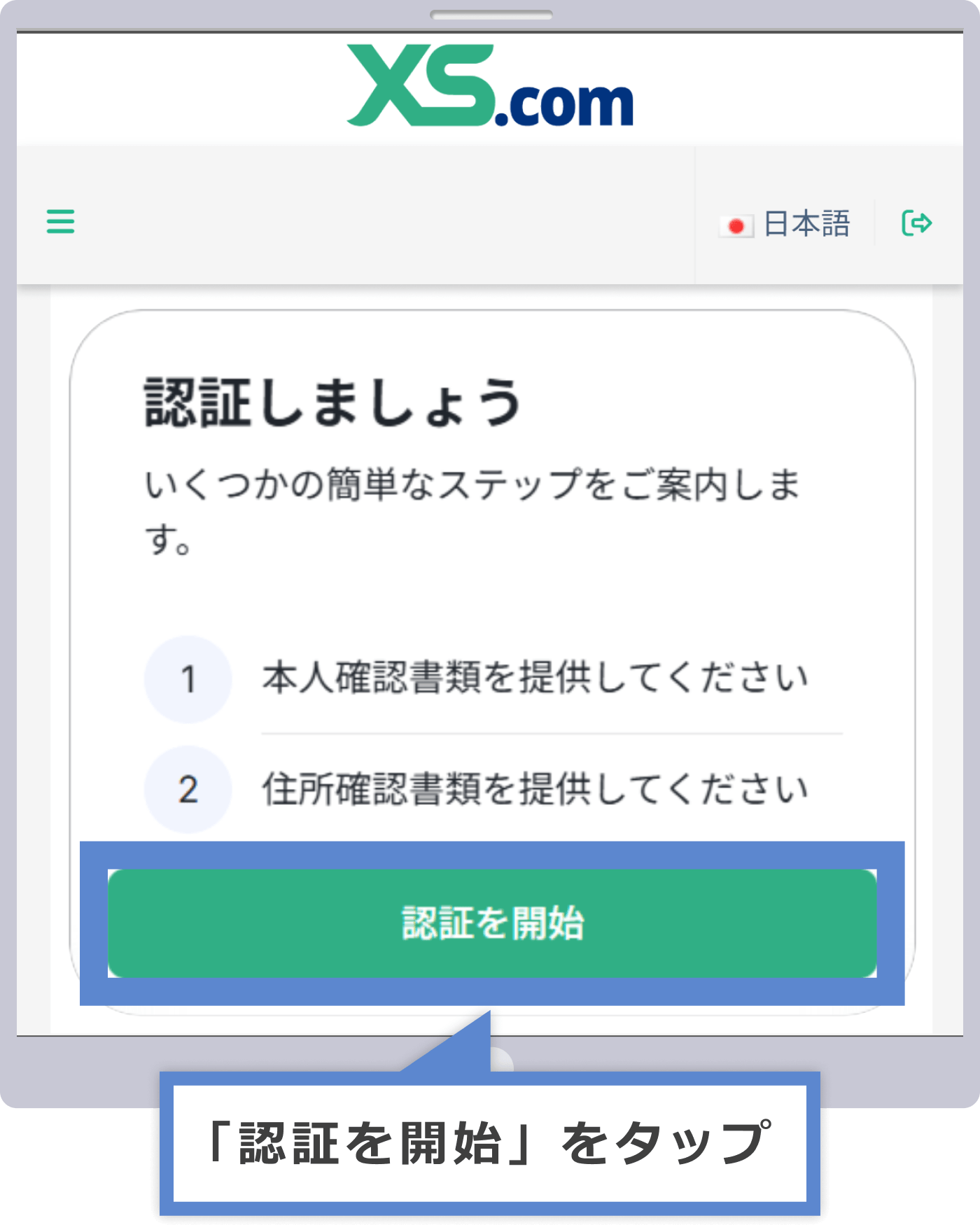
「認証を開始」をタップします。
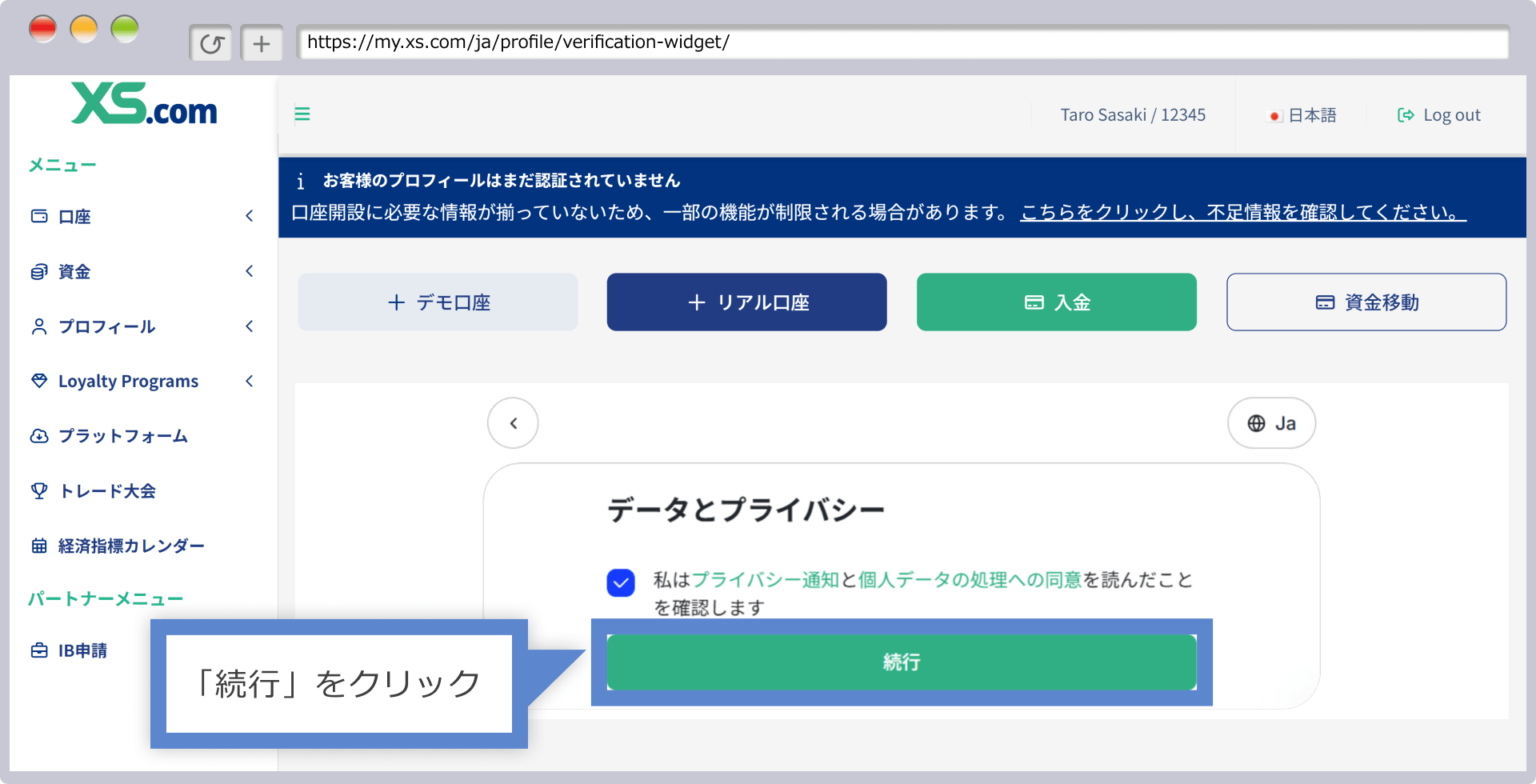
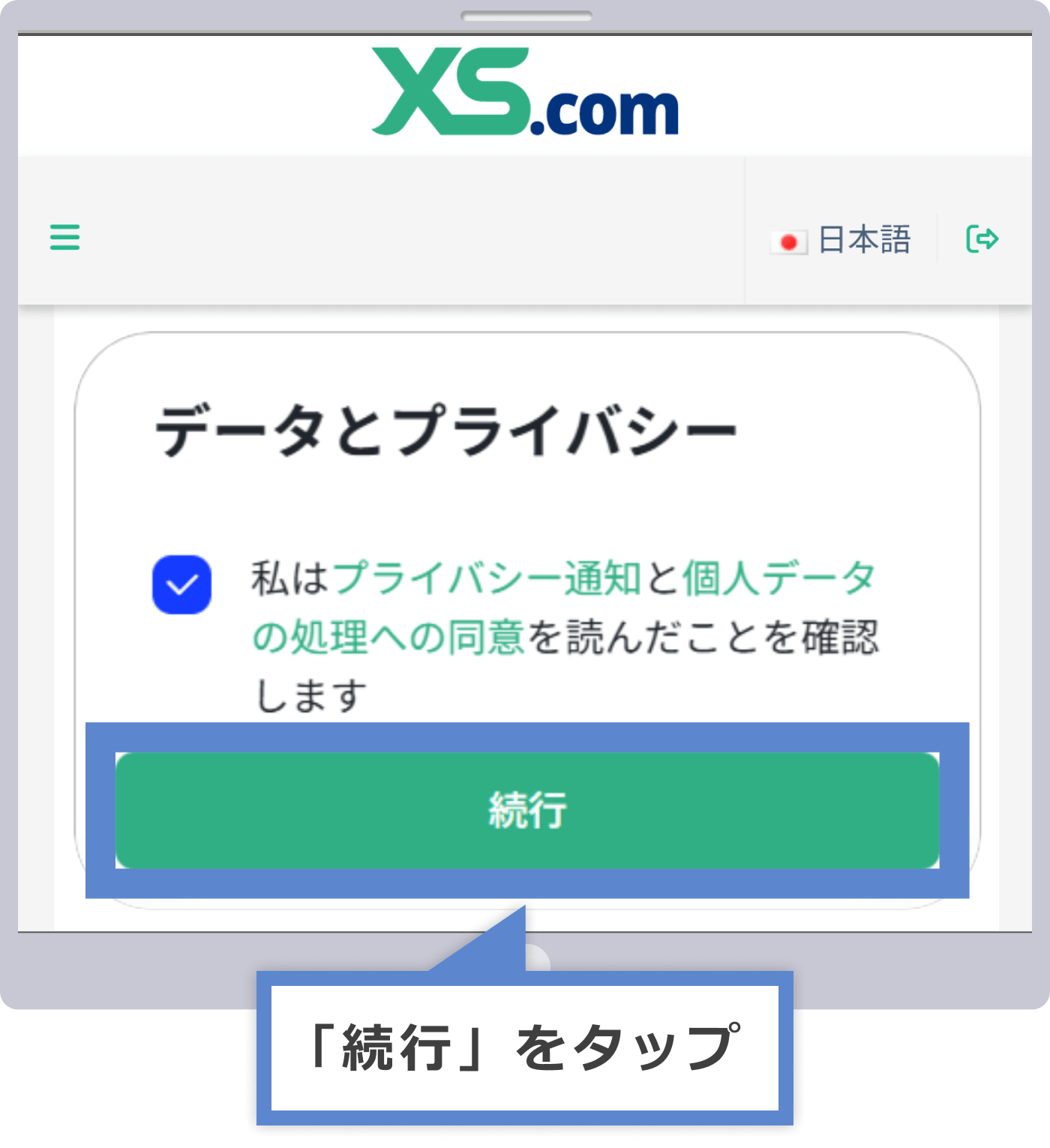
プライバシー通知と個人データの処理への同意を確認します。
提出する本人確認書類の発行国、種類を入力し、「続行」をクリックします。
提出する本人確認書類の発行国、種類を入力し、「続行」をタップします。
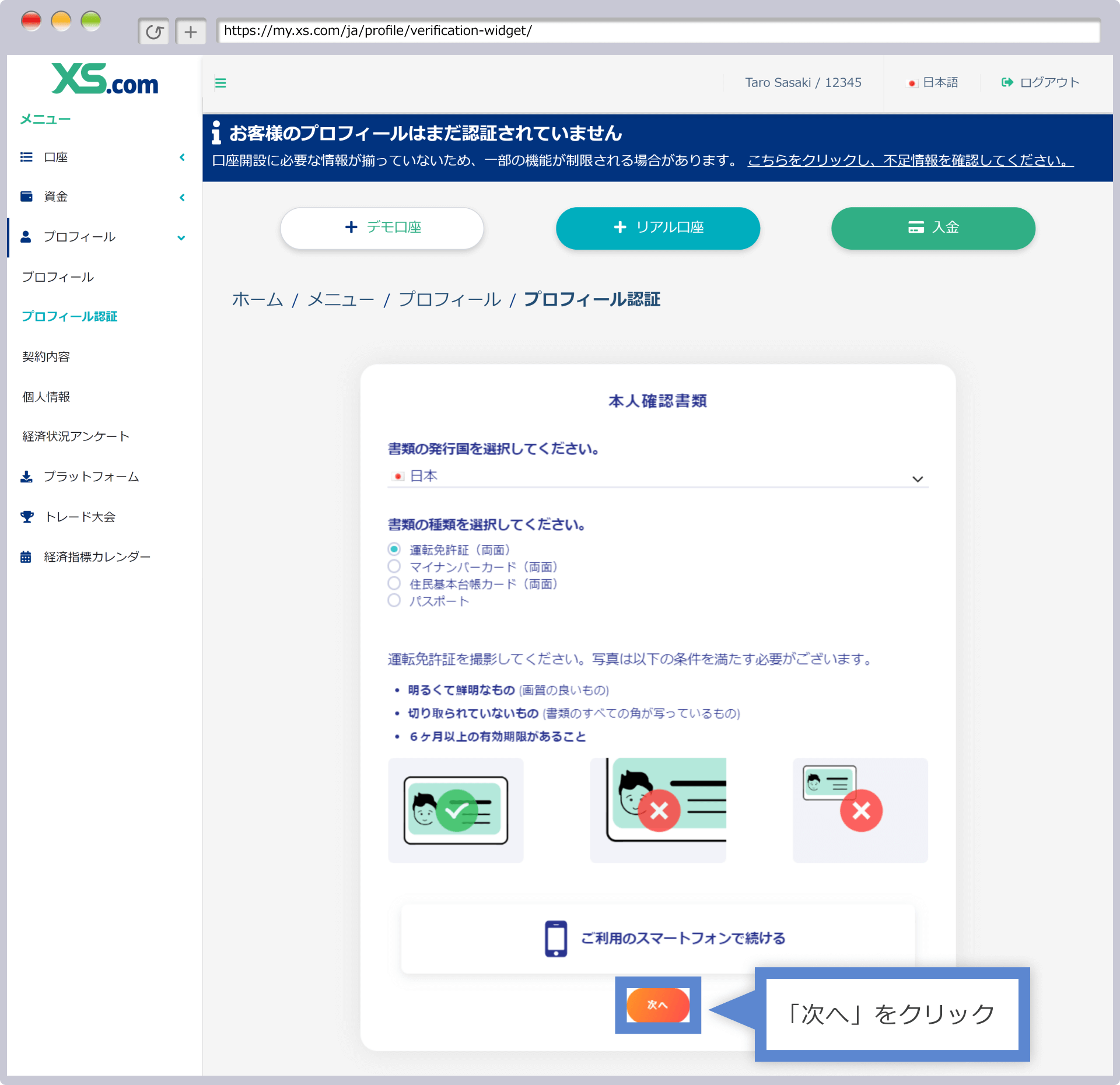
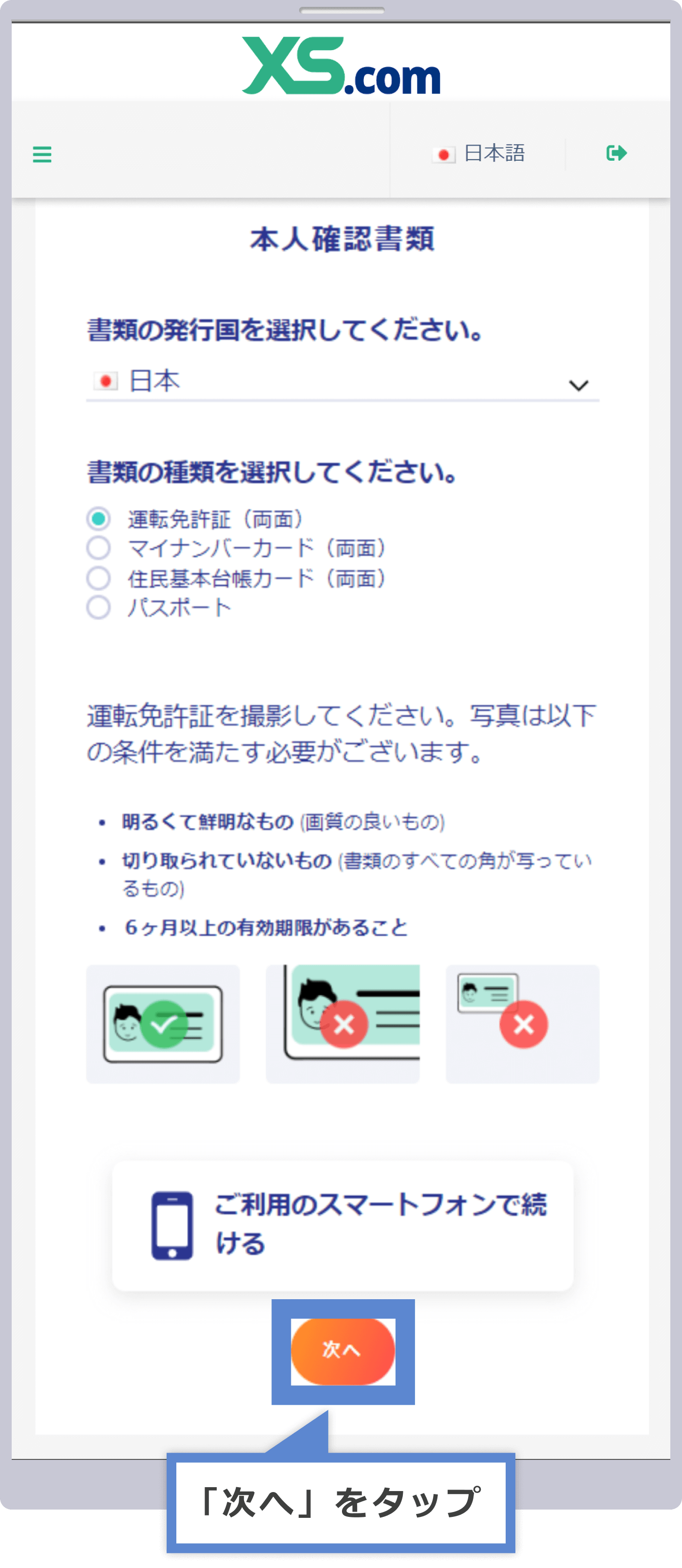
|
書類の発行国 |
例:日本 |
|
書類の種類 |
例:運転免許証 / 在留カード |
①書類の発行国をプルダウンから選択します。
②書類の種類を選択します。提出可能な本人確認書類は、運転免許証(両面)、マイナンバーカード(両面)、パスポートです。
書類をアップロードする際の留意事項を確認して「続行」をクリックします。
書類をアップロードする際の留意事項を確認して「続行」をタップします。
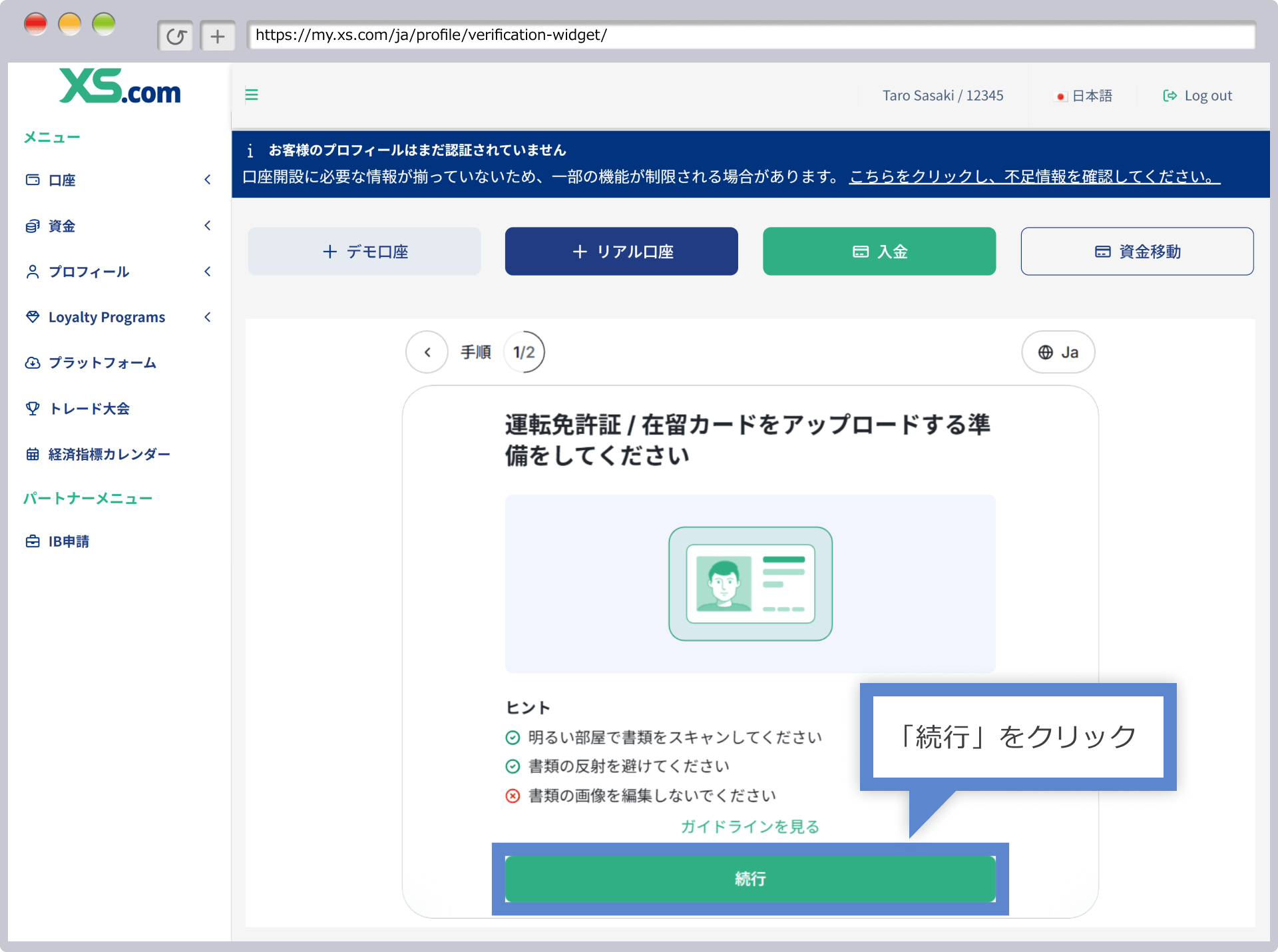
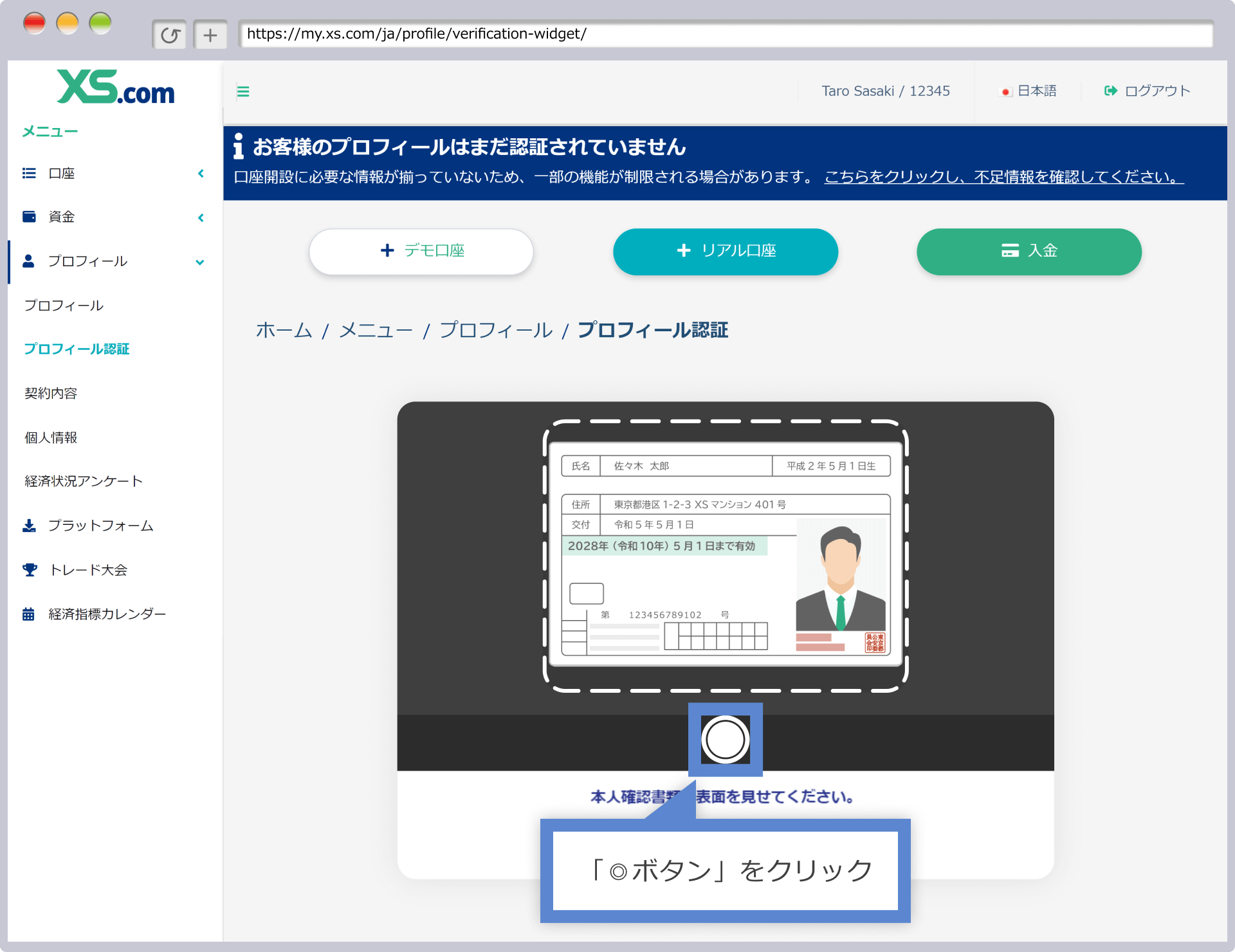
PCのカメラを利用して本人確認書類をアップロードします。枠内に本人確認書類の全体が映るように調整し、「◎ボタン」をクリックして撮影します。
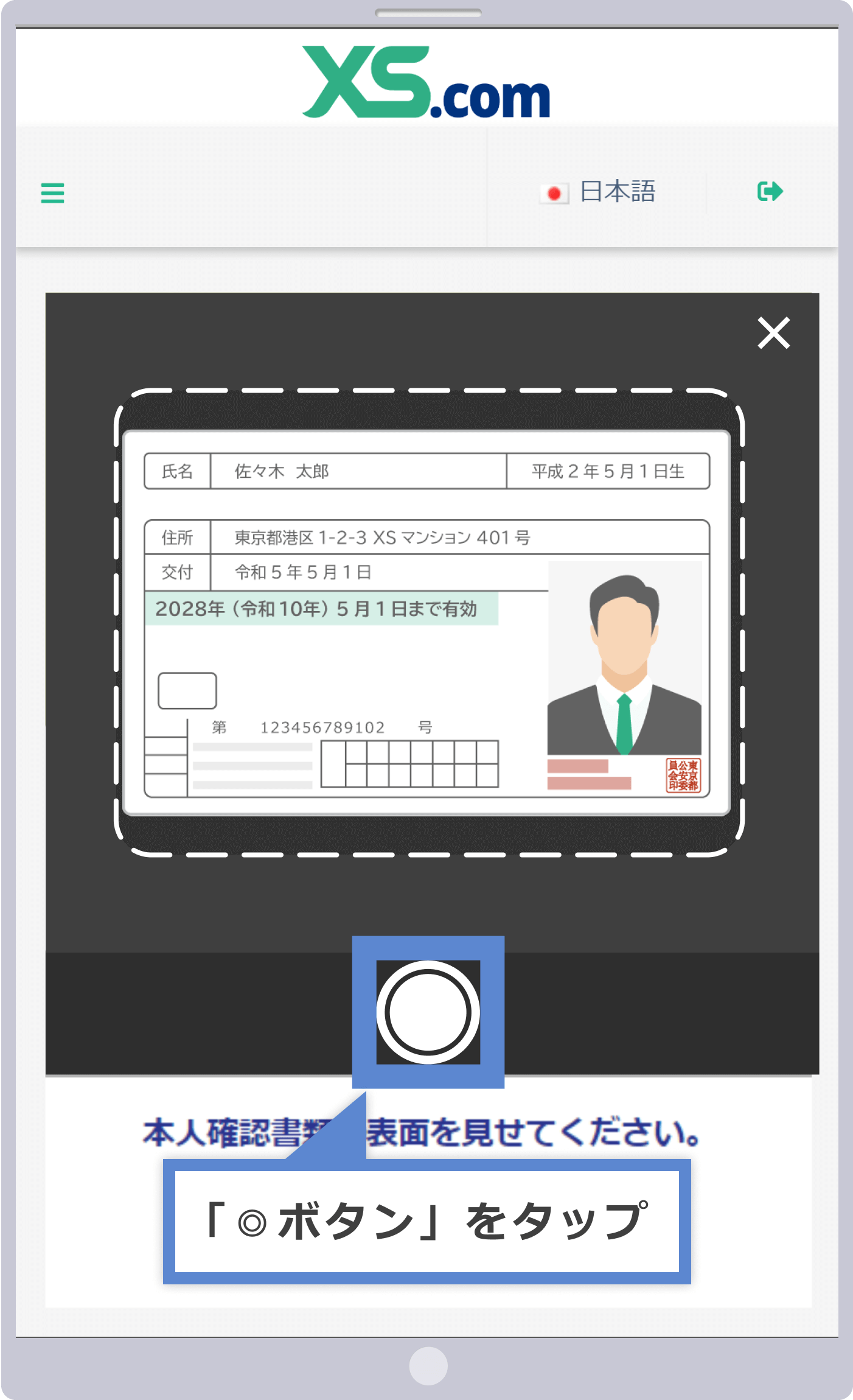
スマホのカメラを利用して本人確認書類をアップロードします。枠内に本人確認書類の全体が映るように調整し、「◎ボタン」をタップして撮影します。
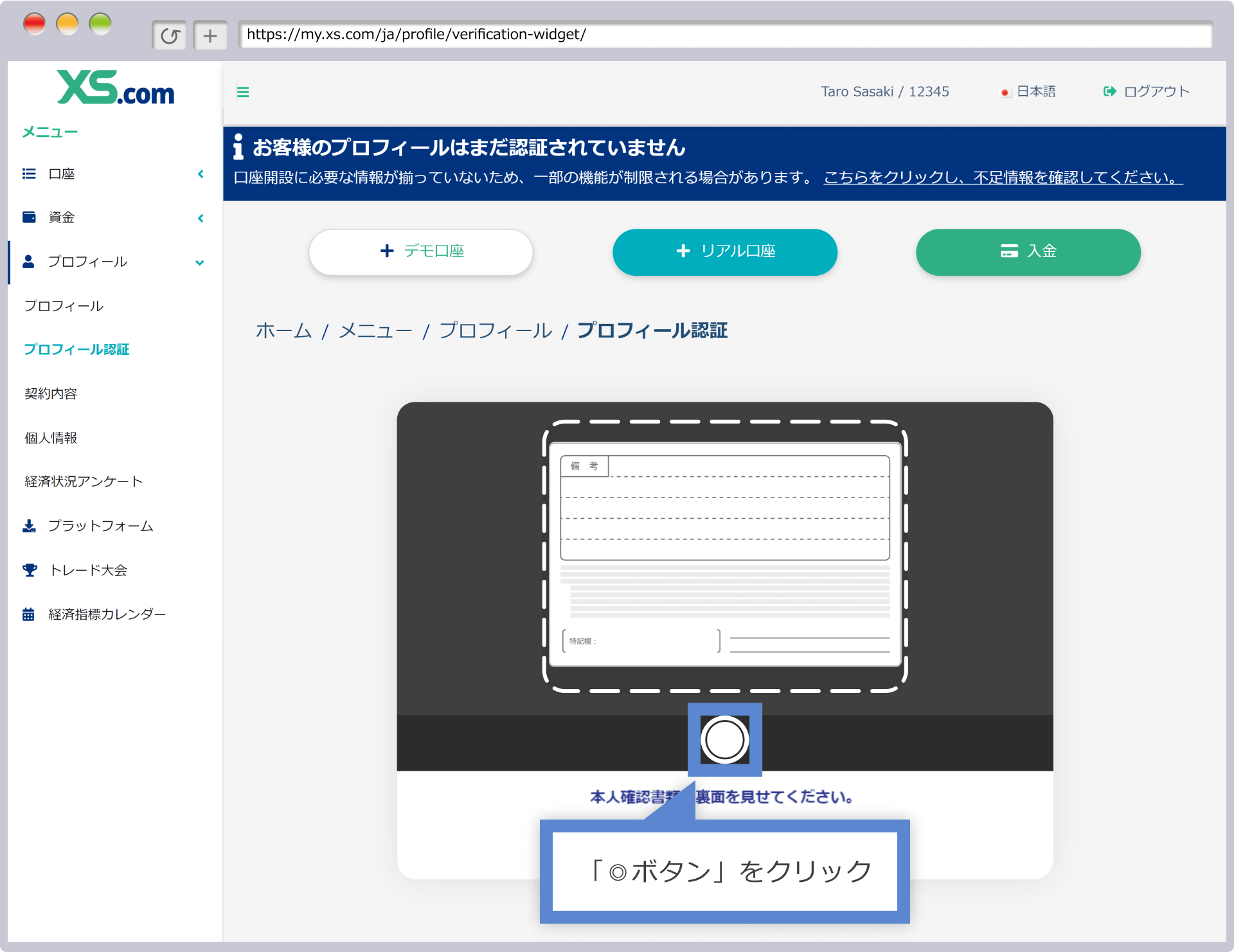
裏面の撮影が必要な場合は、続けて撮影を行います。枠内に本人確認書類の全体が映るように調整し、「◎ボタン」をクリックして撮影します。
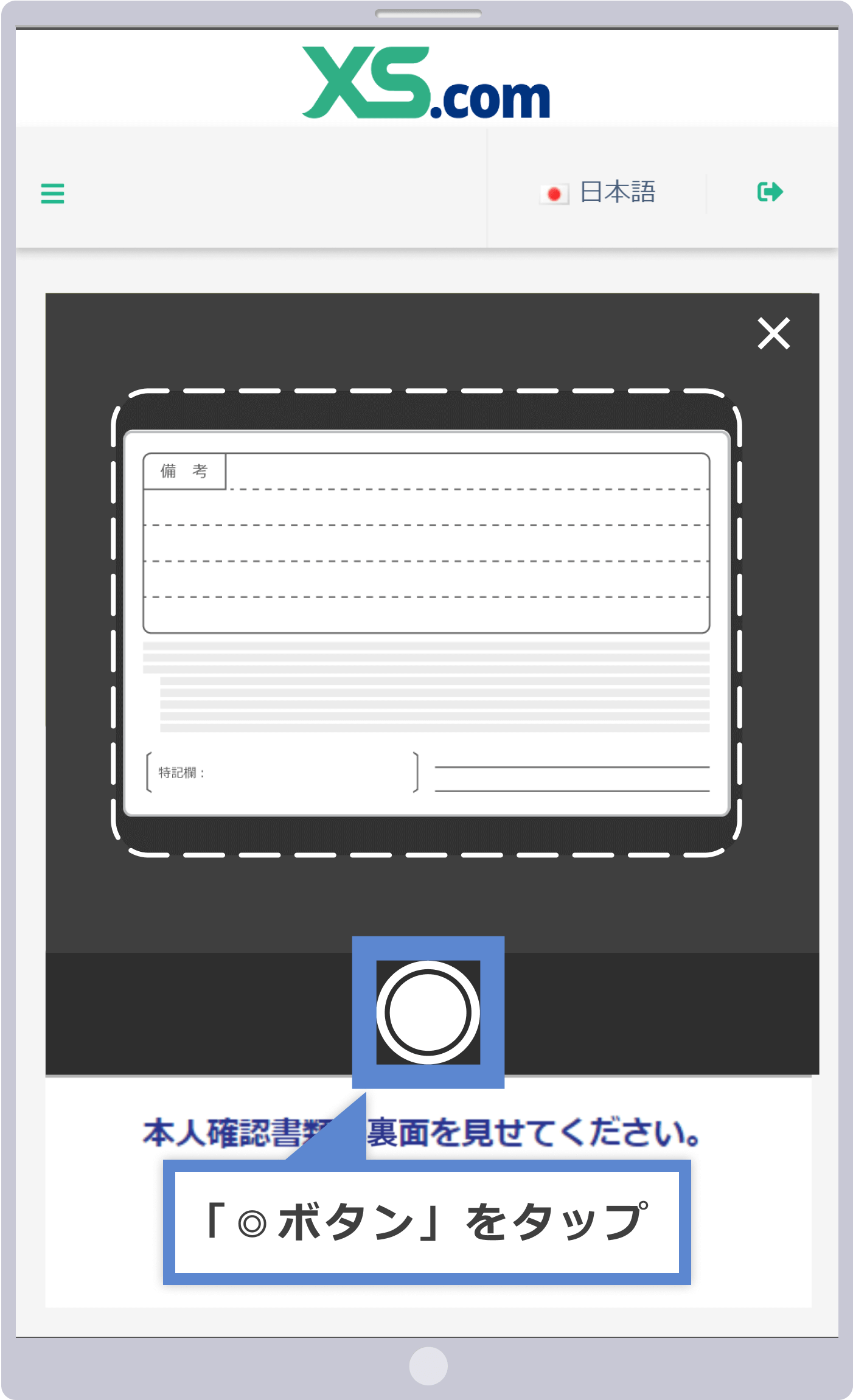
裏面の撮影が必要な場合は、続けて撮影を行います。枠内に本人確認書類の全体が映るように調整し、「◎ボタン」をタップして撮影します。
本人確認書類を手動でアップロードする場合、提出する本人確認書類の発行国、種類を入力します。その後、事前に撮影した本人確認書類の画像データをアップロードし、「続行」をクリックします。
本人確認書類を手動でアップロードする場合、提出する本人確認書類の発行国、種類を入力します。その後、事前に撮影した本人確認書類の画像データをアップロードし、「続行」をタップします。
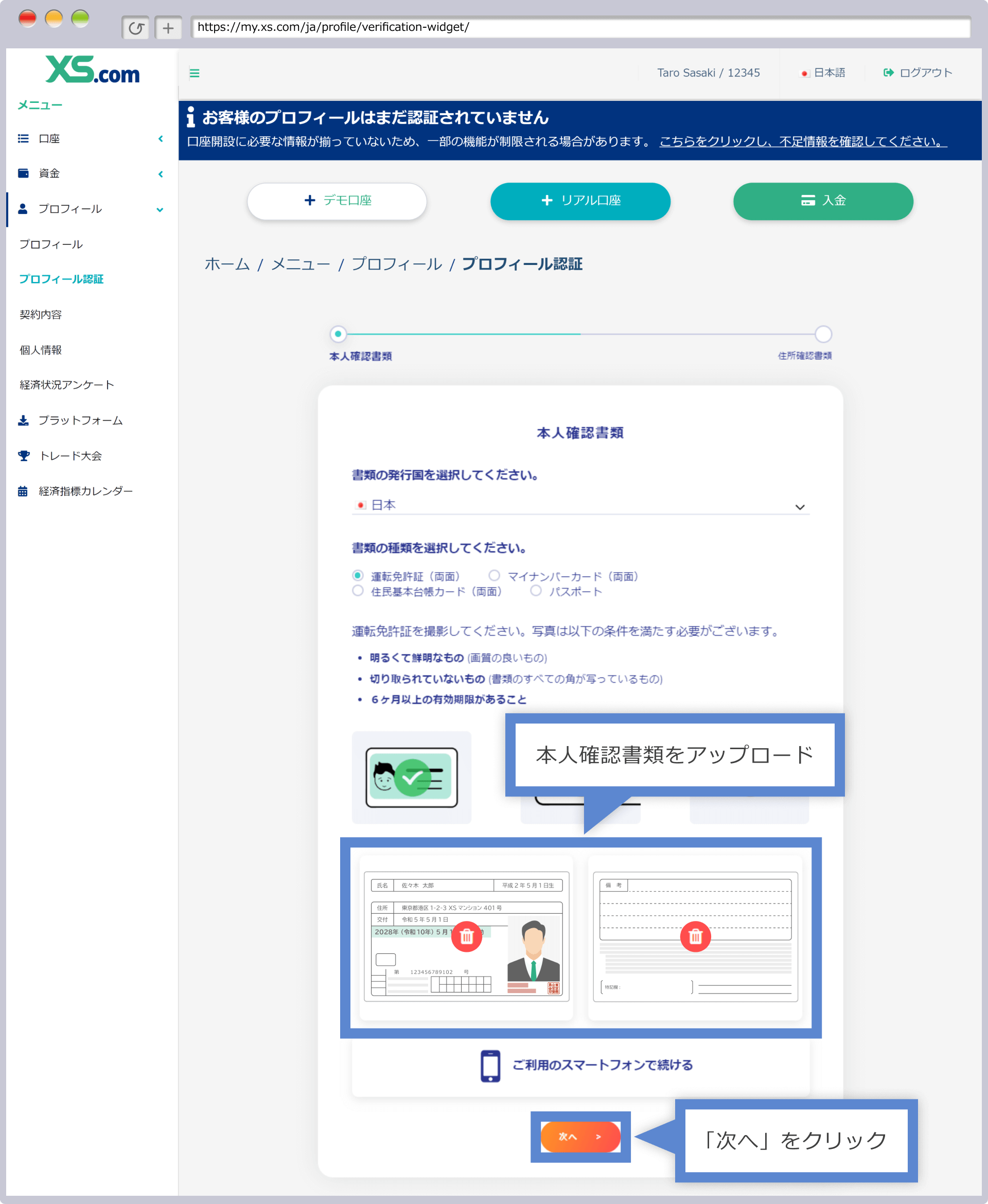
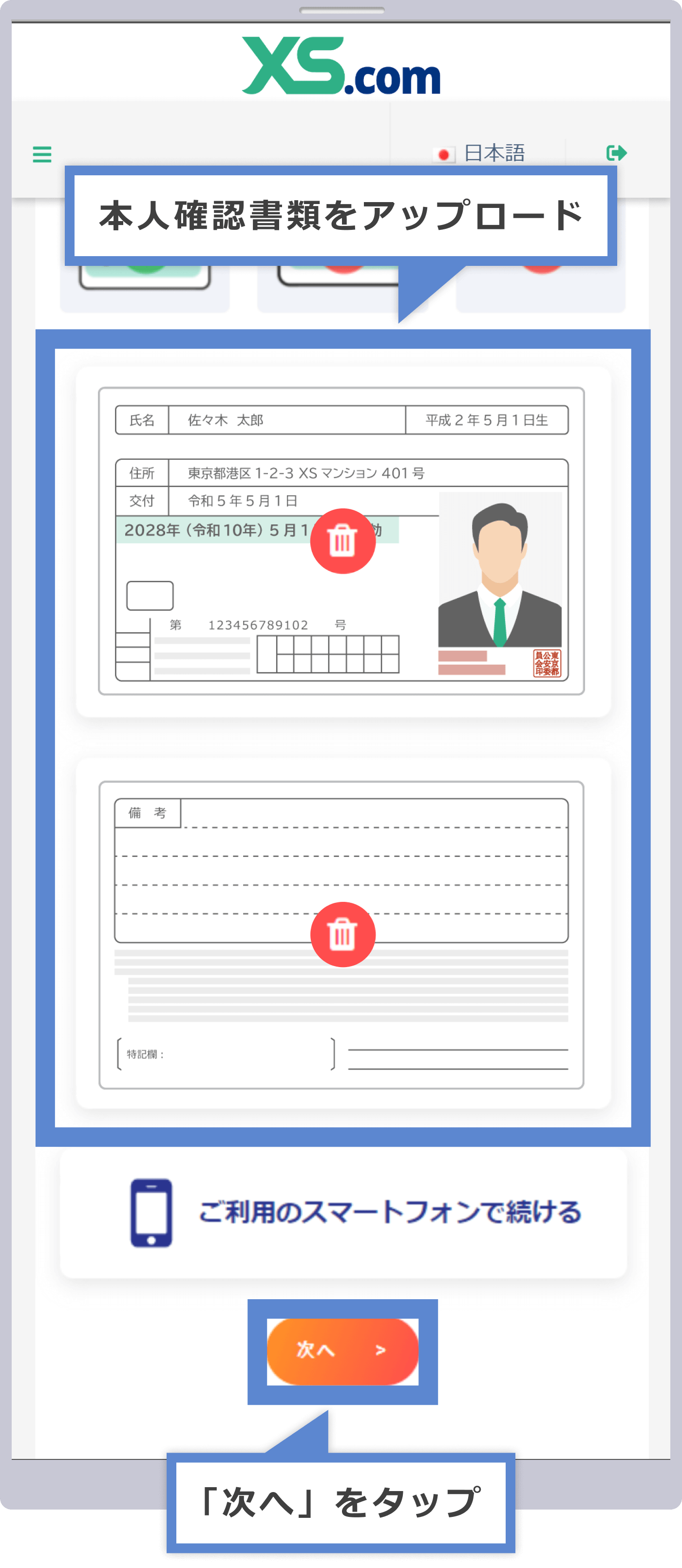
住所確認書類のアップロード
次に、住所確認書類の画像データをアップロードして、「次へ」をクリックします。
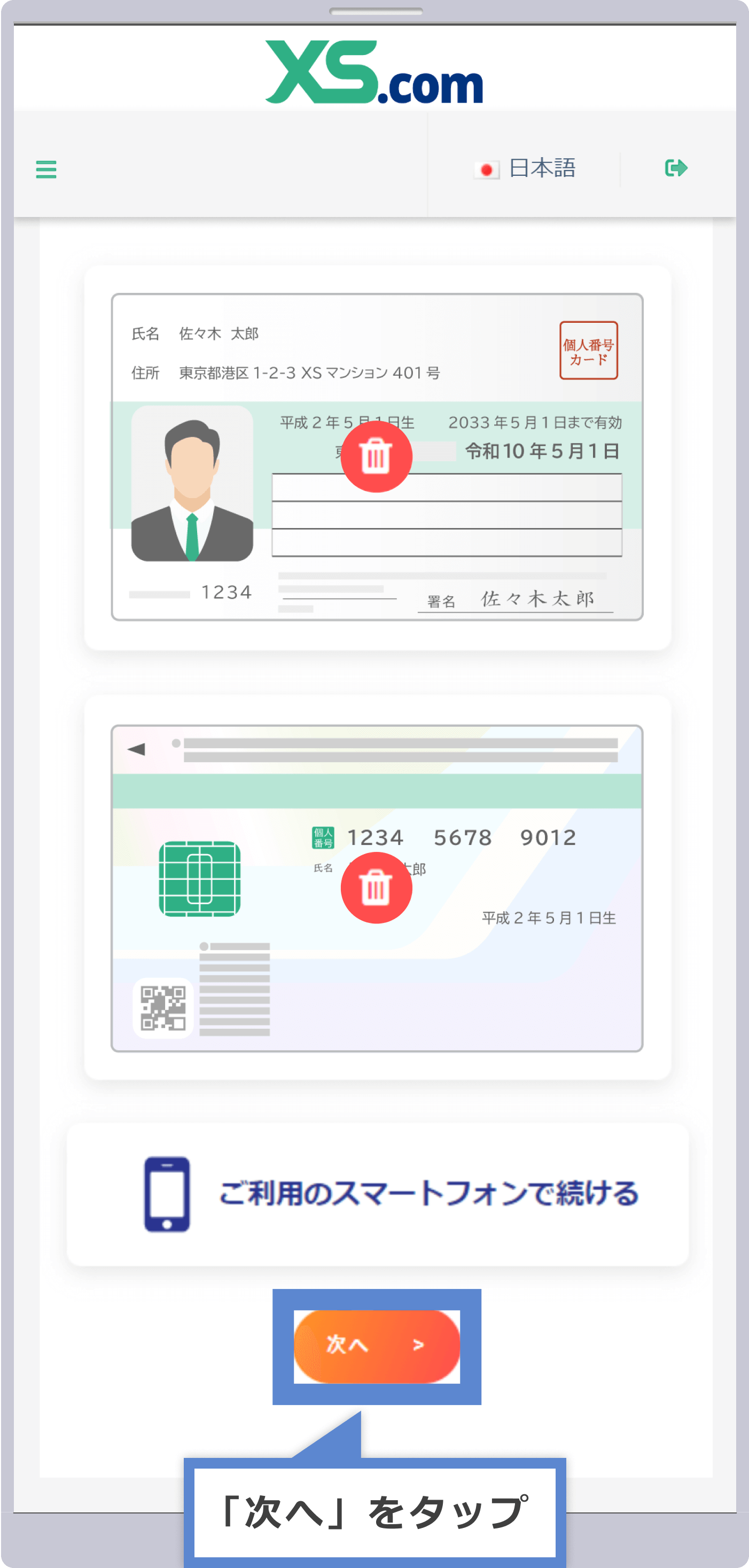
次に、住所確認書類の画像データをアップロードして、「次へ」をタップします。
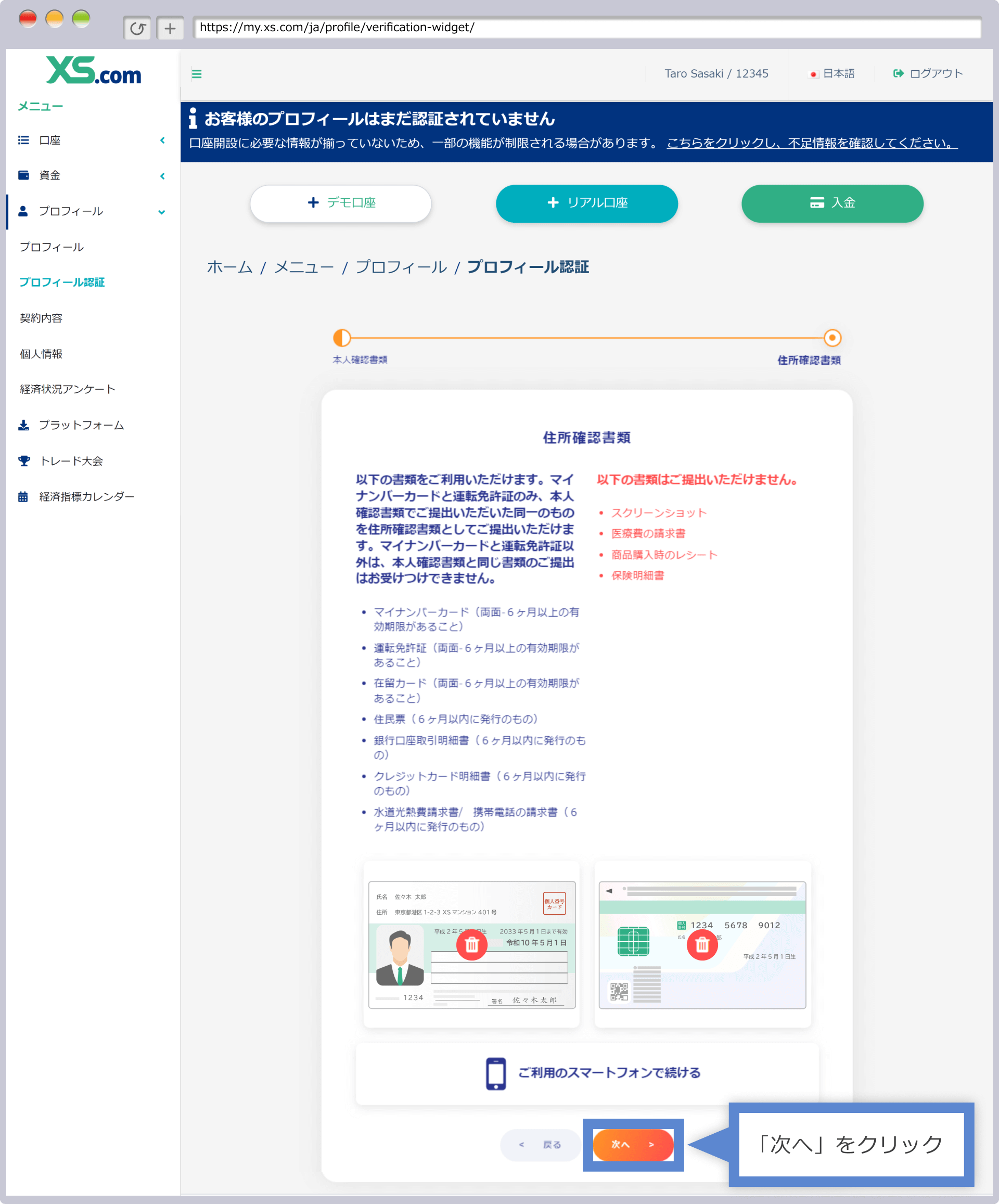
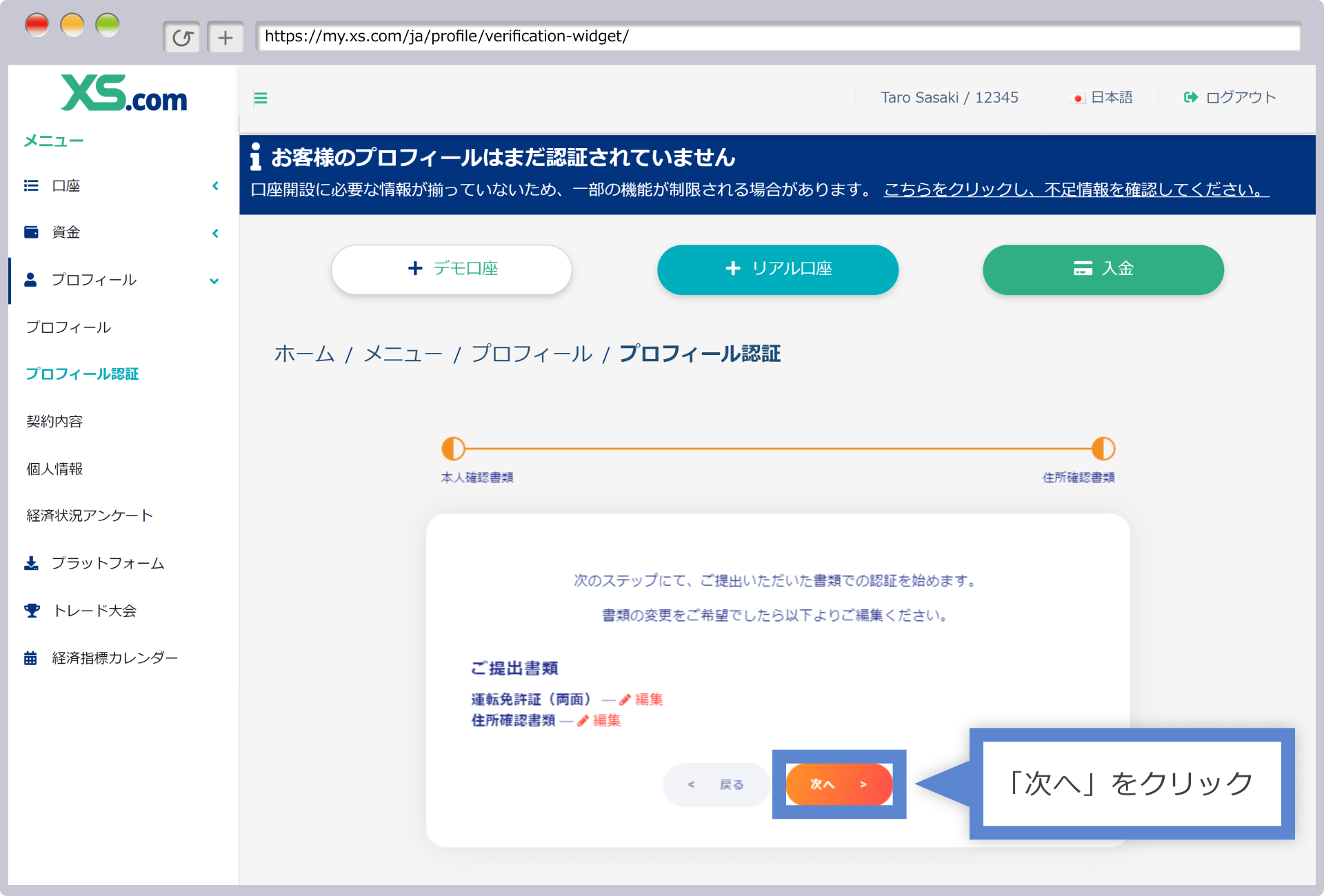
「次へ」をクリックすると提出書類の認証が開始されます。提出書類を修正される場合は「再送信」をクリックしてください。
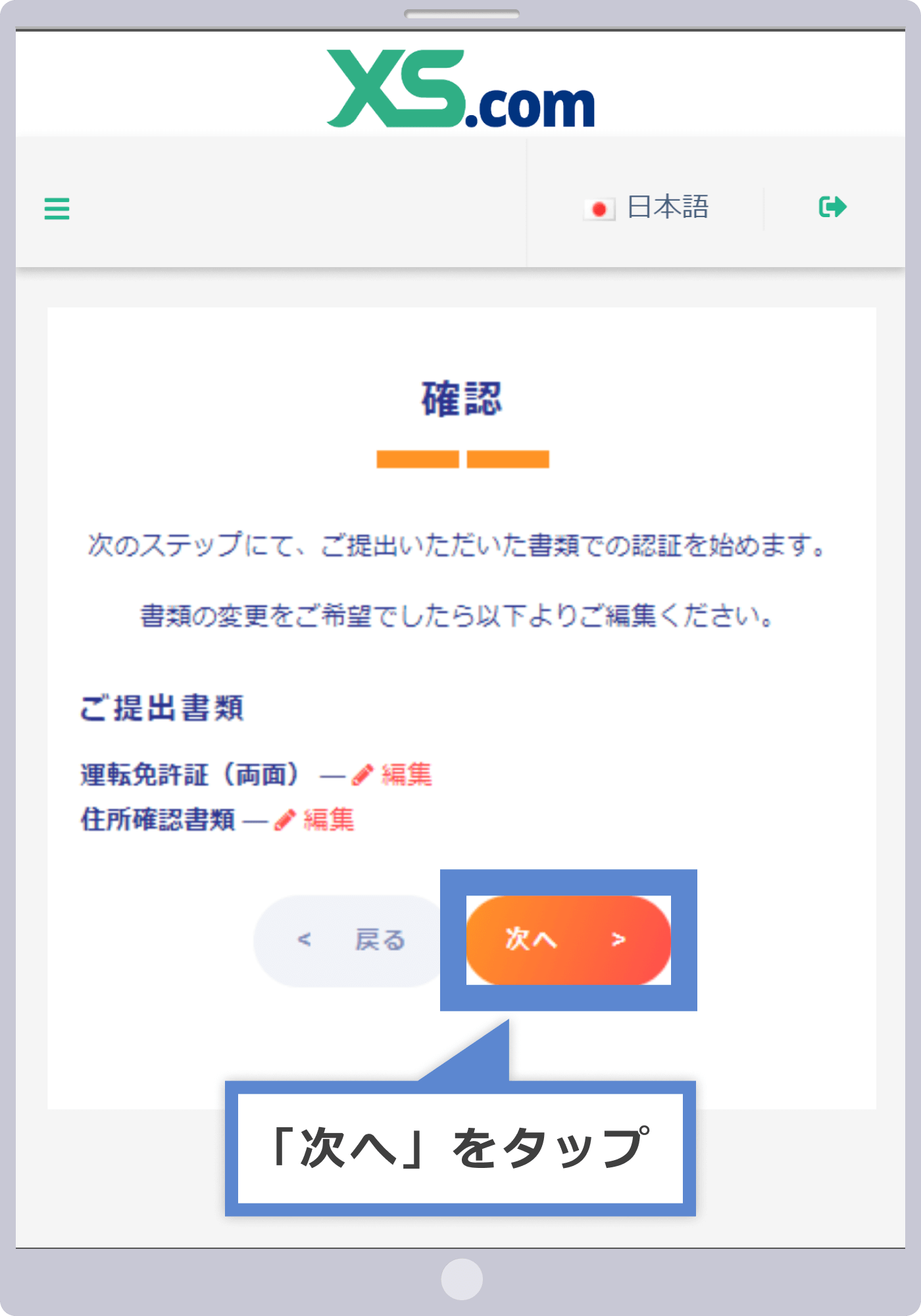
「次へ」をタップすると提出書類の認証が開始されます。提出書類を修正される場合は「再送信」をタップしてください。
プロフィール認証(本人確認)完了
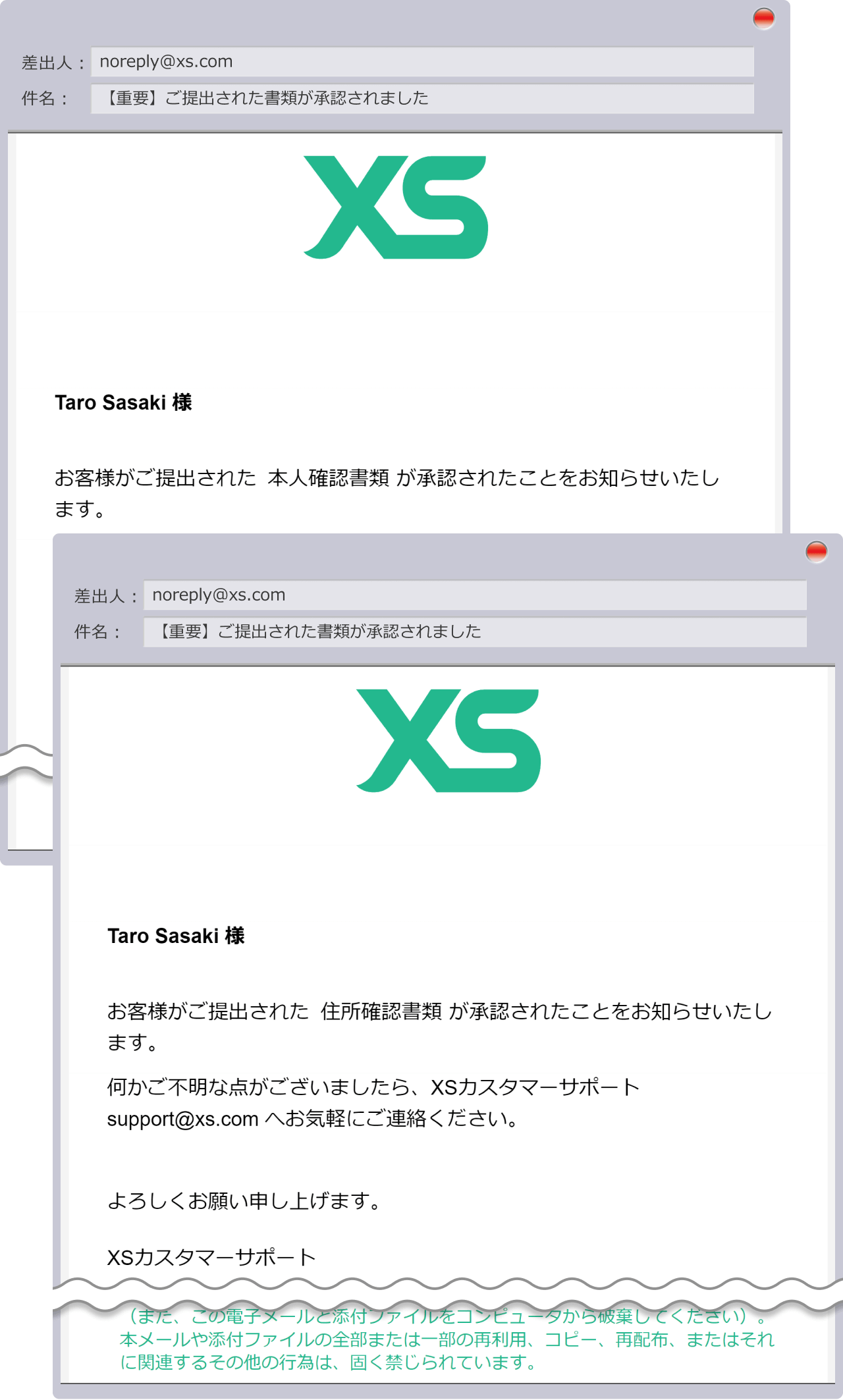
XS.comにて、本人確認書類と住所確認書類の認証手続きが完了すると、XS.comにご登録のメールアドレス宛に、「ご提出された書類が承認されました」という件名のメールが届きます。
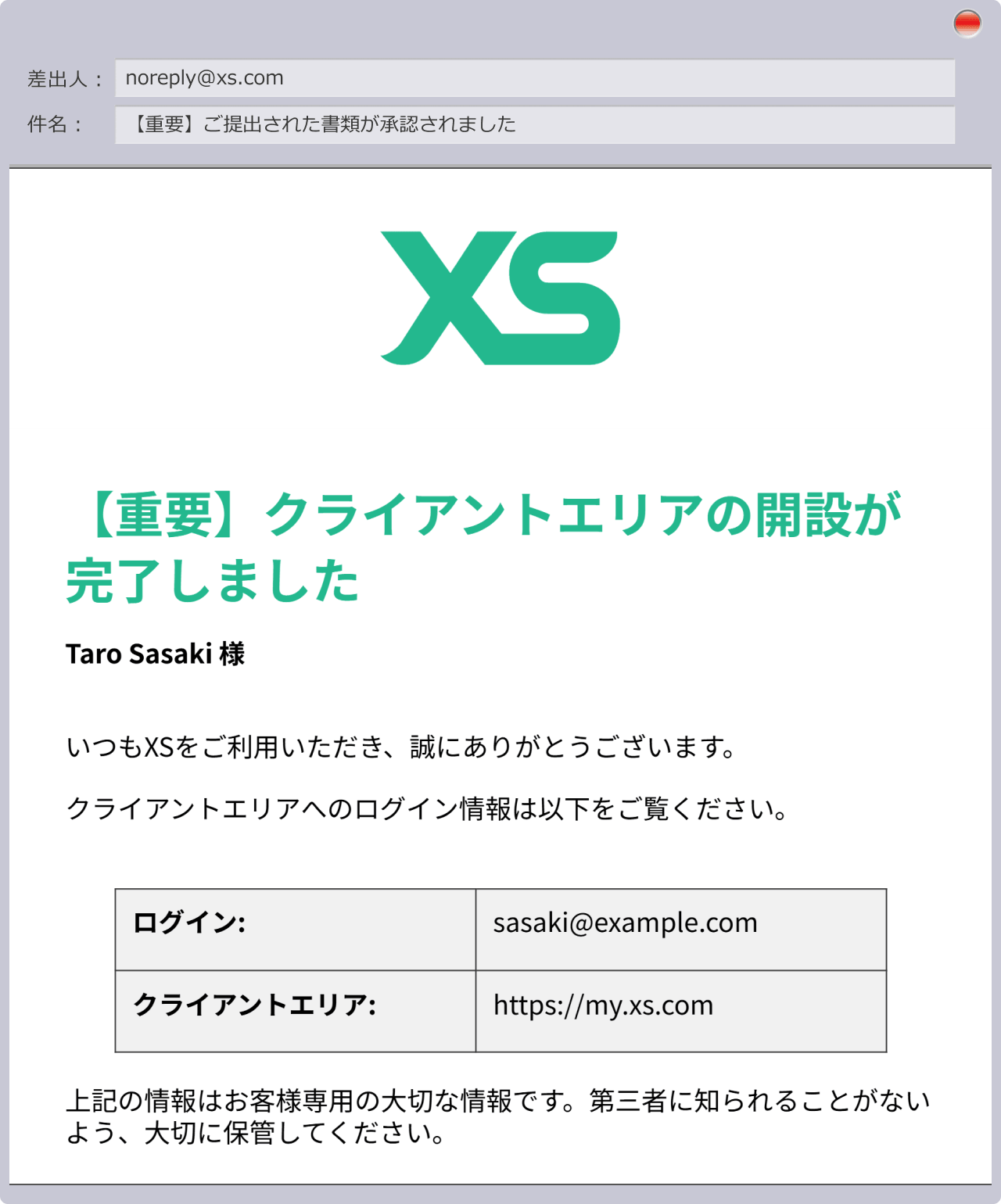
全ての認証が完了すると「クライアントエリアの開設が完了しました」という件名のメールが届きます。
以上でXS.comの本人確認手続きは完了です。XS.comの本人確認は、通常20分程で完了します。24時間以上経過しても認証手続きが完了しない場合は、ライブチャットまたはメールにてXS.comサポートデスク([email protected])までお問い合わせください。
XS.com(エックスエス)では、本人確認手続き完了後にウォレット口座2つが自動開設されます。その後は、ご希望の取引プラットフォーム(MT4/MT5)、口座タイプ、レバレッジ、決済通貨を選択するだけで、簡単にライブ口座開設が可能です。XS.comでは、条件の異なる5種類の口座タイプを提供しており、各口座タイプ毎に、MT4/MT5でそれぞれ最大10口座まで開設頂くことが可能です。
XS.com プロフィール認証(本人確認)手順【動画版】
XS.comのプロフィール認証手順に関するビデオをご覧頂けます。
XS.com 口座開設方法
XS.com(エックスエス)で口座開設を行うには、アカウント登録後にプロフィール認証(本人確認)手続きを完了させる必要があります。本人確認が完了したら、クライアントエリアへログインし、ライブ口座開設ページへアクセスします。その後、ご希望の取引プラットフォーム(MT4/MT5)、口座タイプ、レバレッジ、決済通貨を選択するだけで、簡単にライブ口座開設が可能です。
XS.com 口座開設手順【図解版】
XS.com(エックスエス)の口座開設手順は次の通りです。XS.comのアカウント登録がお済でない方は、まず下記リンク先よりアカウントを登録し、本人確認手続きをお済ませの上、口座開設に進んでください。
今すぐアカウント登録クライアントエリアへログイン
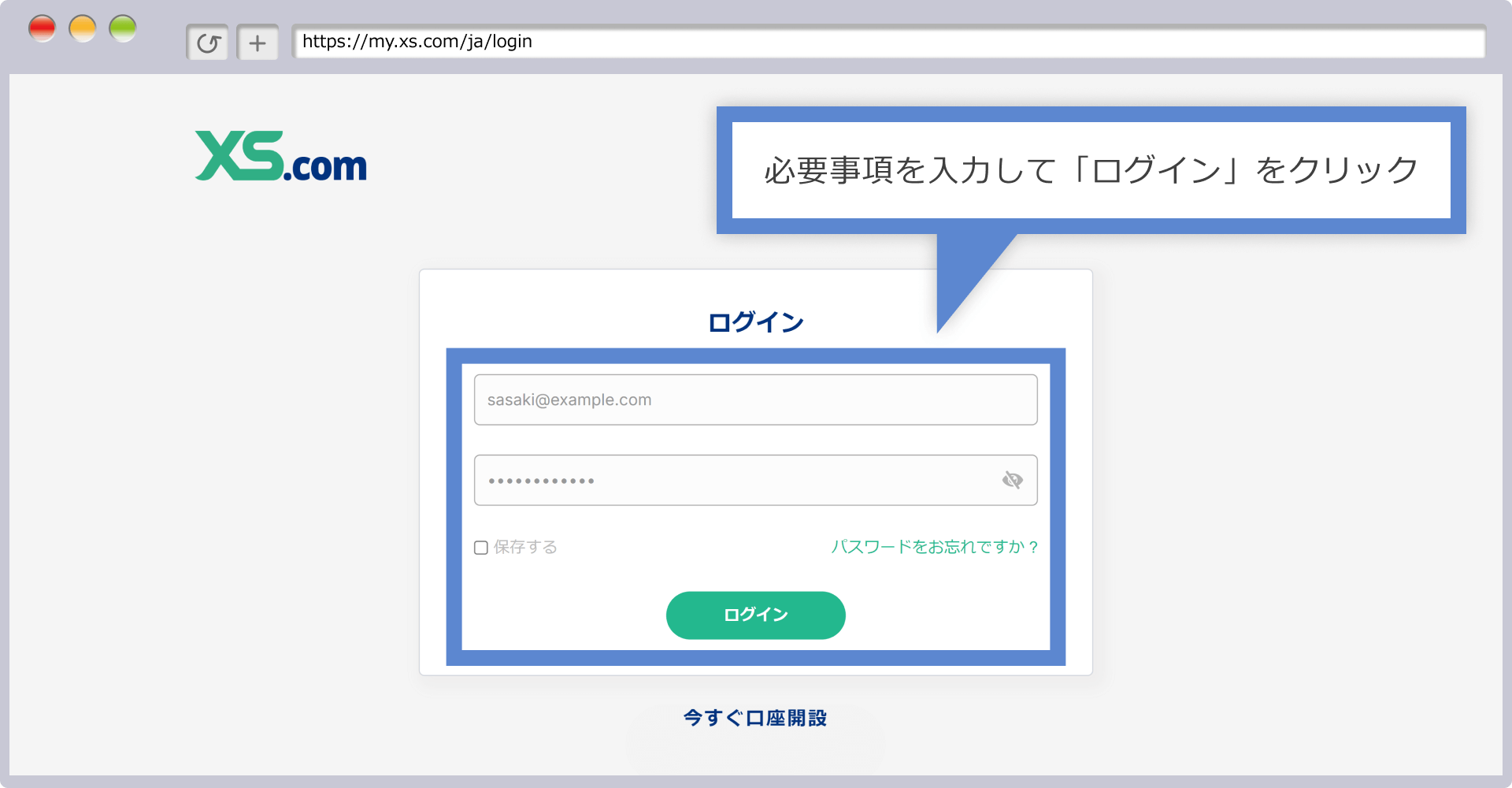
XS.comのクライアントエリアログインページにて、ご登録のメールアドレスとパスワードを入力し、「ログイン」をクリックします。
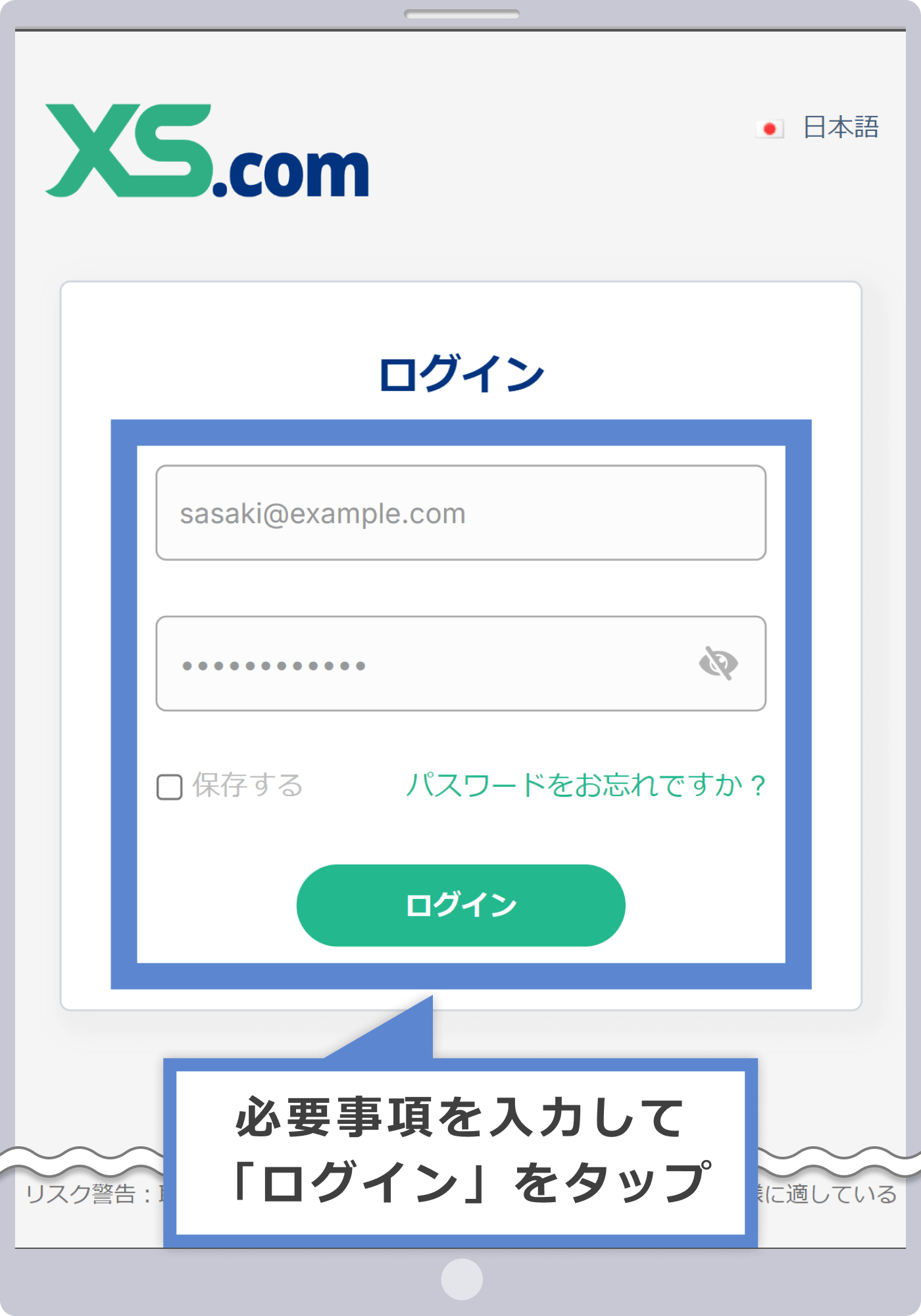
XS.comのクライアントエリアログインページにて、ご登録のメールアドレスとパスワードを入力し、「ログイン」をタップします。
ライブ口座の選択
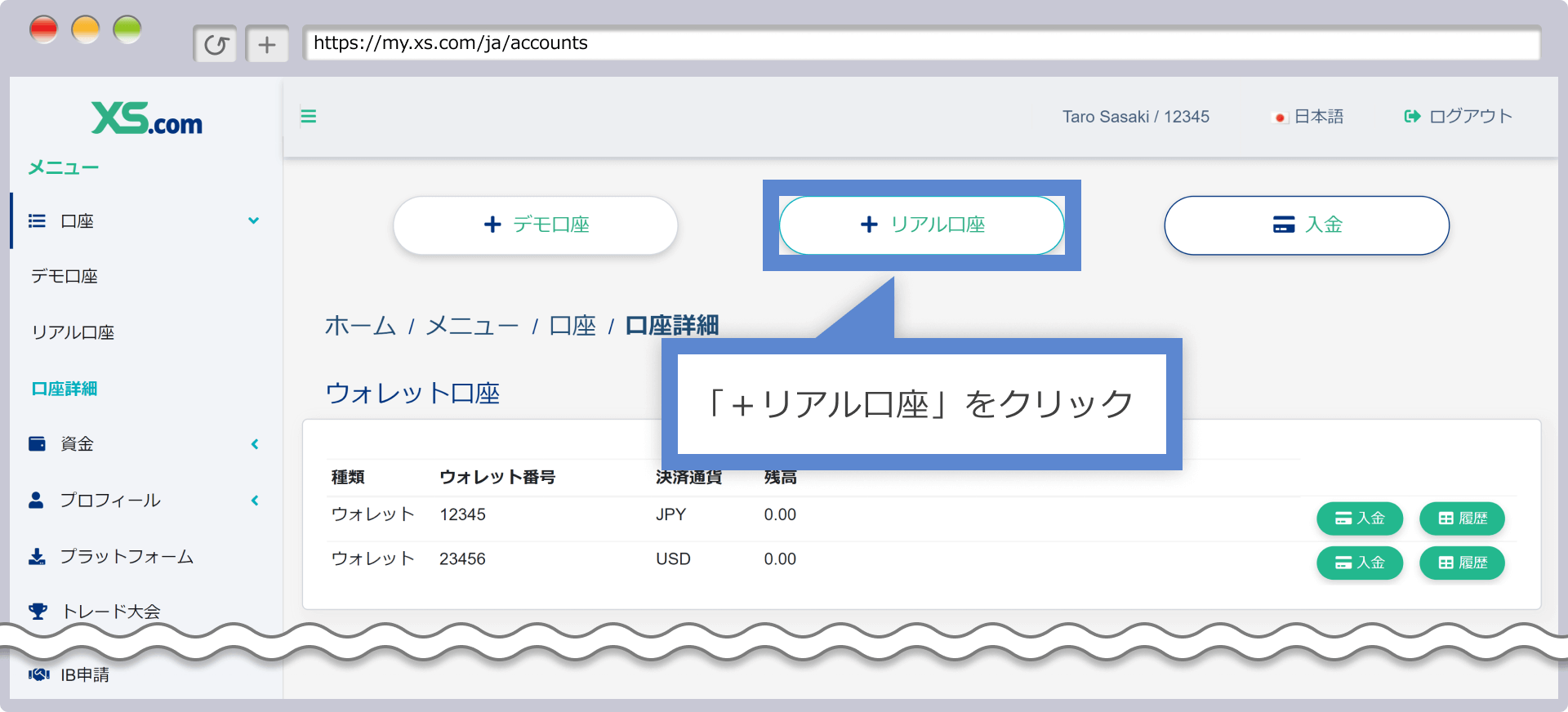
クライアントエリアへログイン後、画面上部に表示されている「+リアル口座」をクリックします。
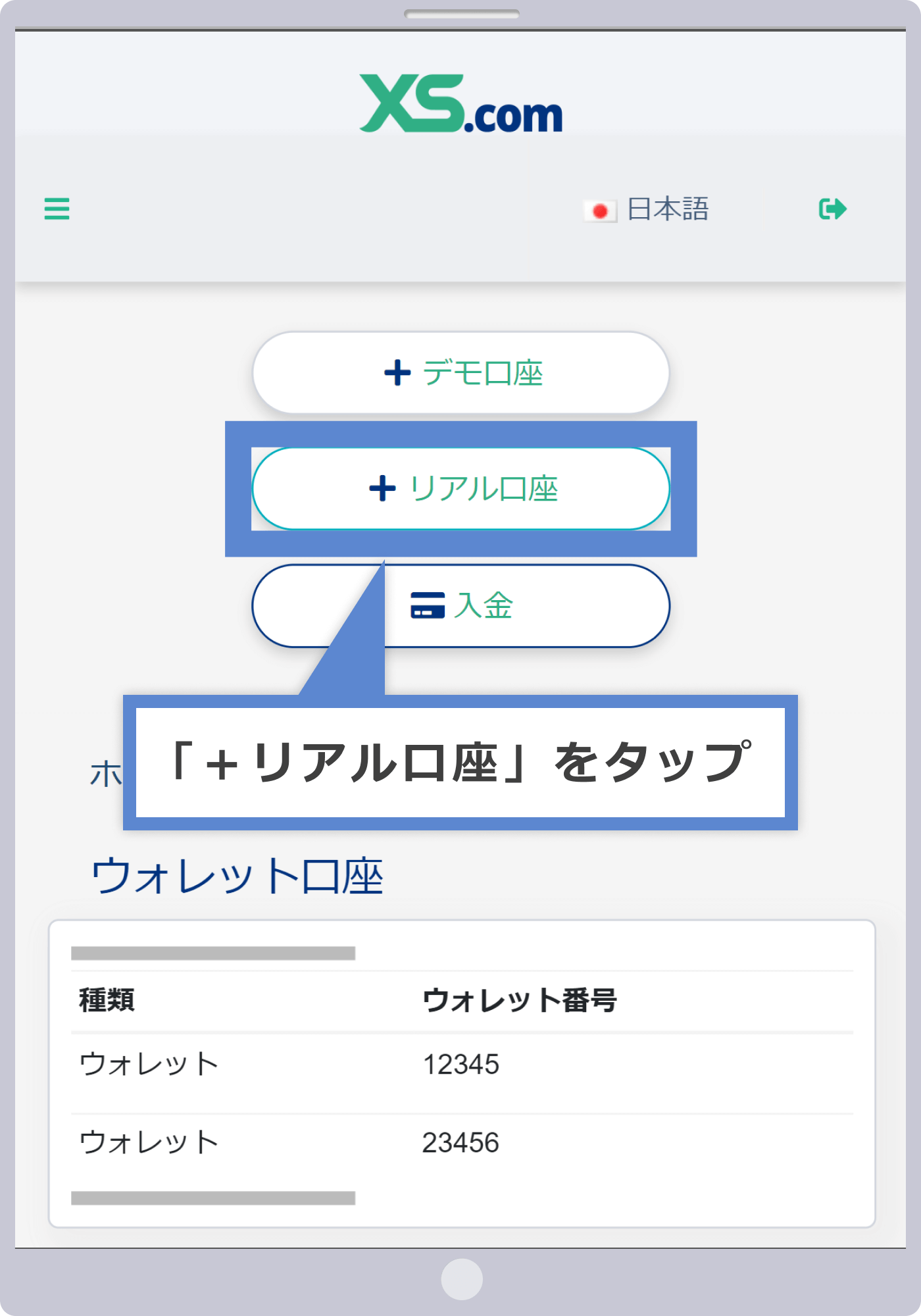
クライアントエリアへログイン後、画面上部に表示されている「+リアル口座」をタップします。
プラットフォームの選択
ご希望のプラットフォーム(MT4もしくはMT5)を選択して、「次へ」をクリックします。
ご希望のプラットフォーム(MT4もしくはMT5)を選択して、「次へ」をタップします。
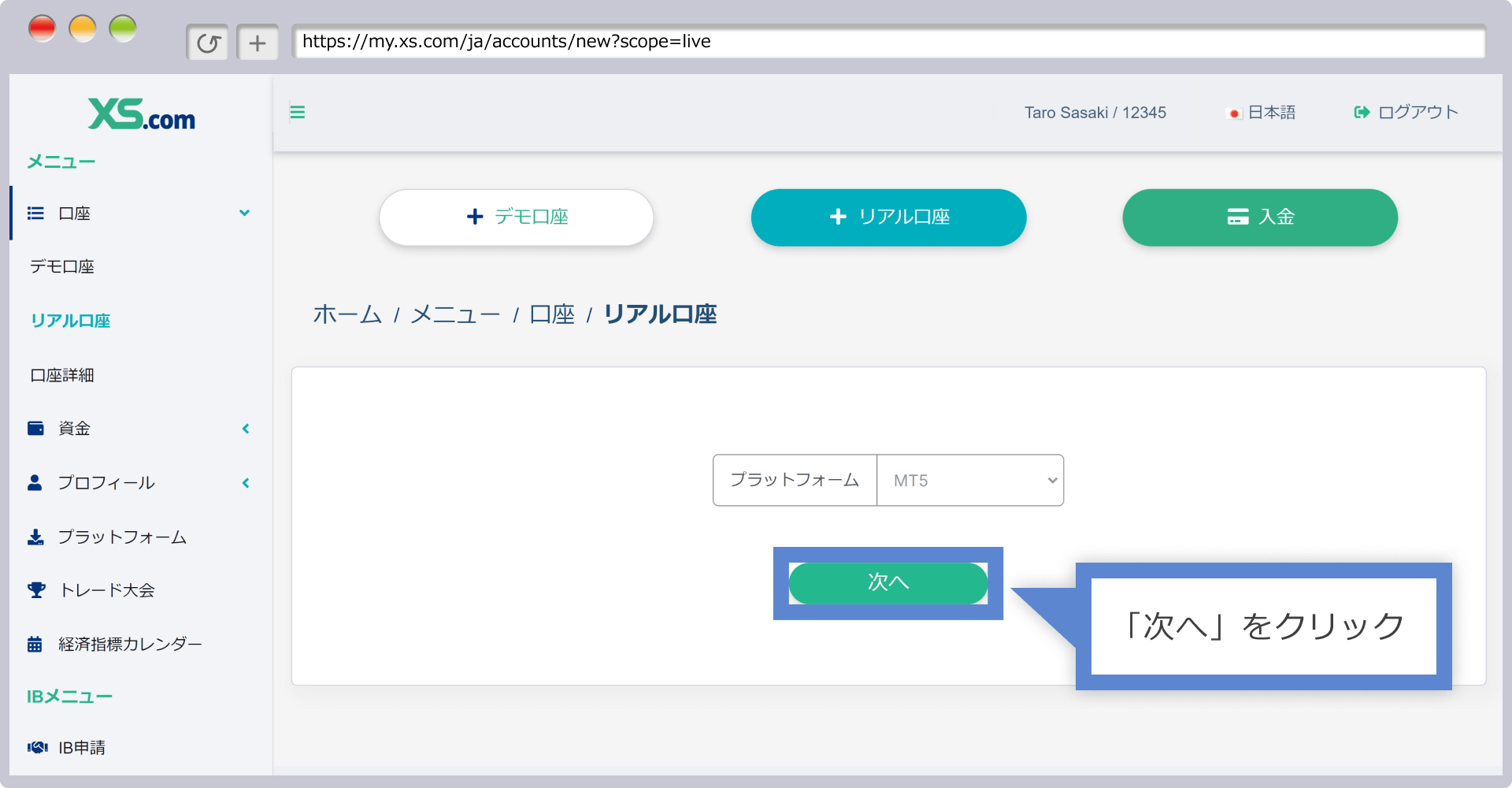
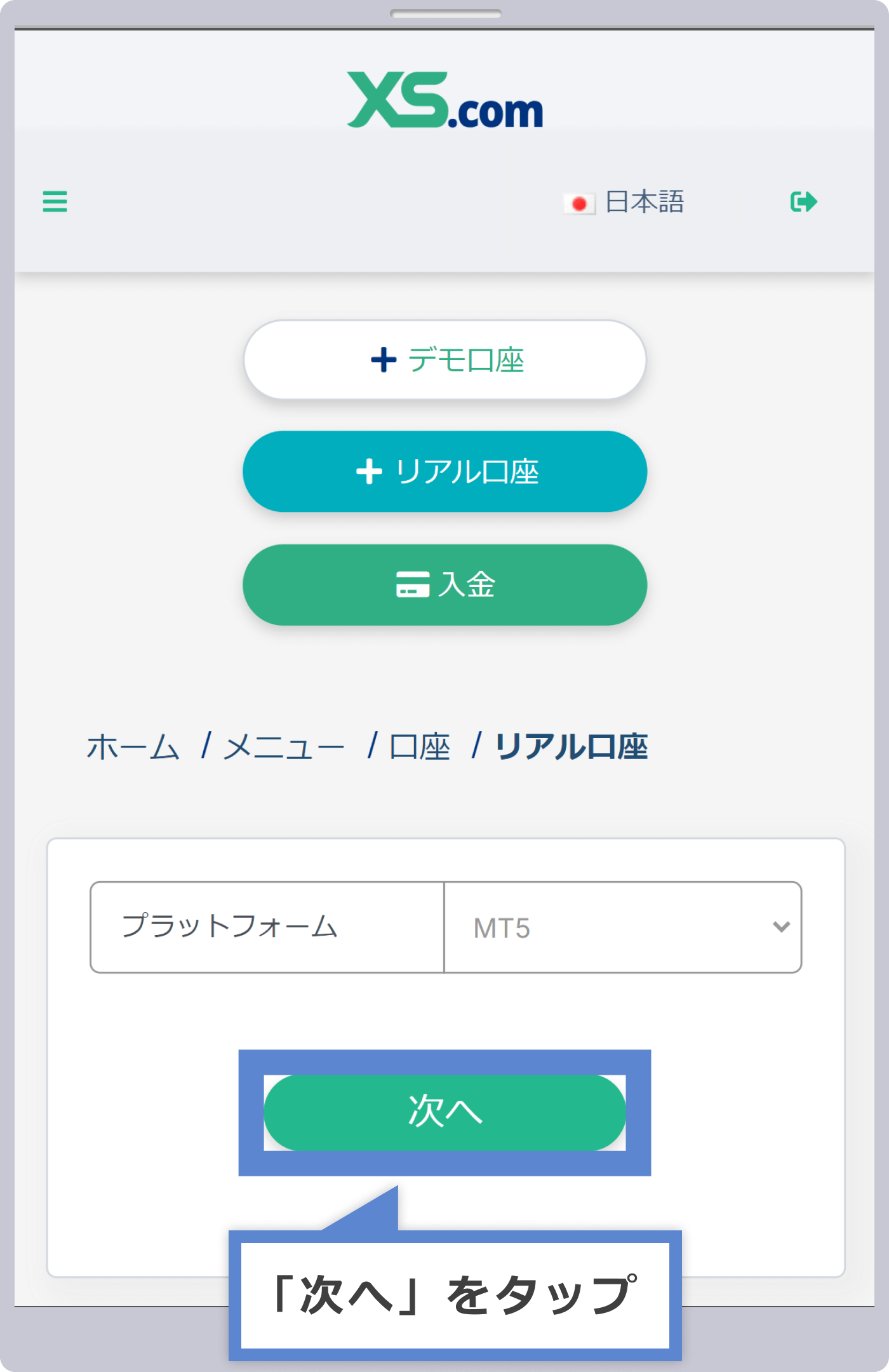
口座情報の選択
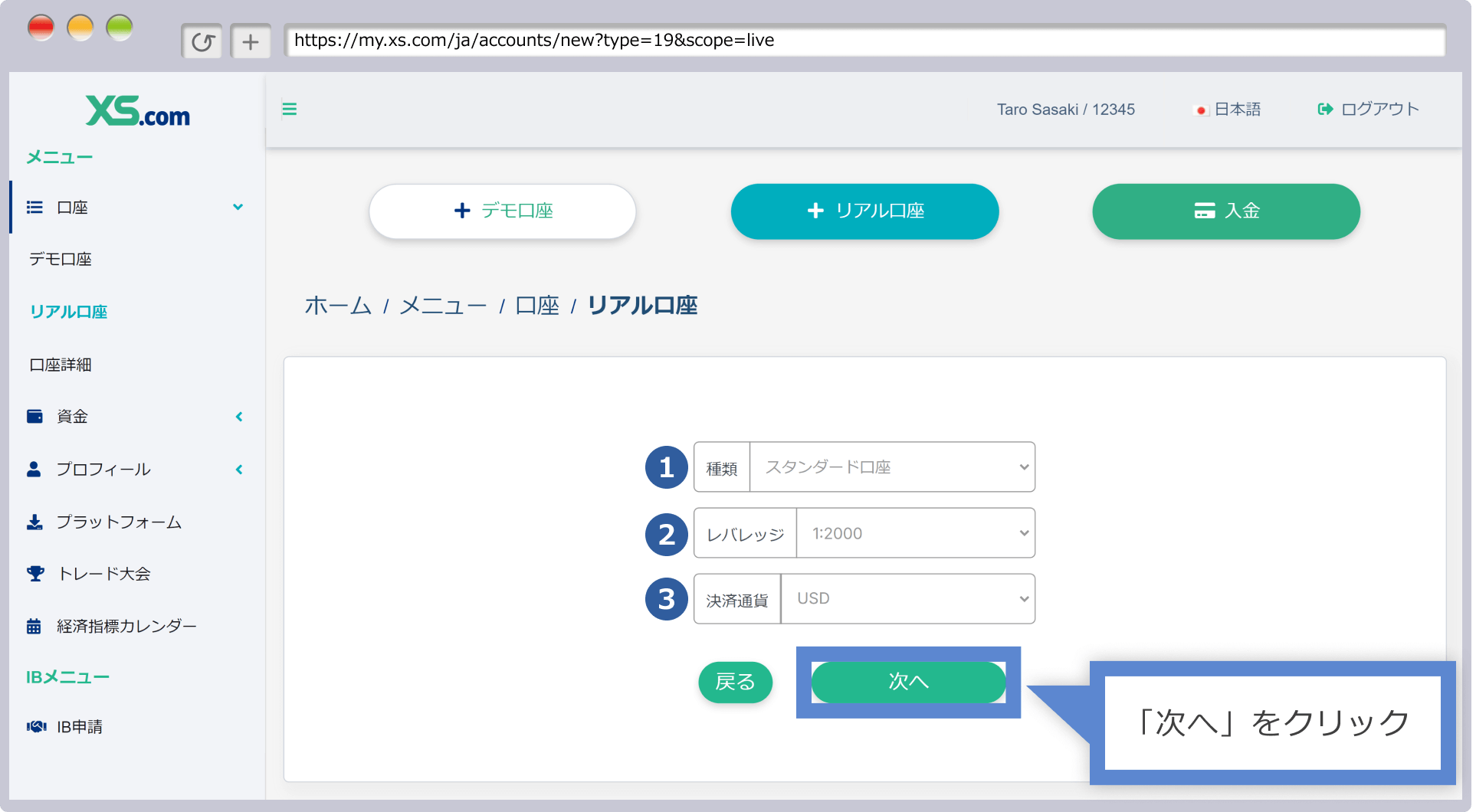
口座の種類、レバレッジ、決済通貨を選択し「次へ」をクリックします。
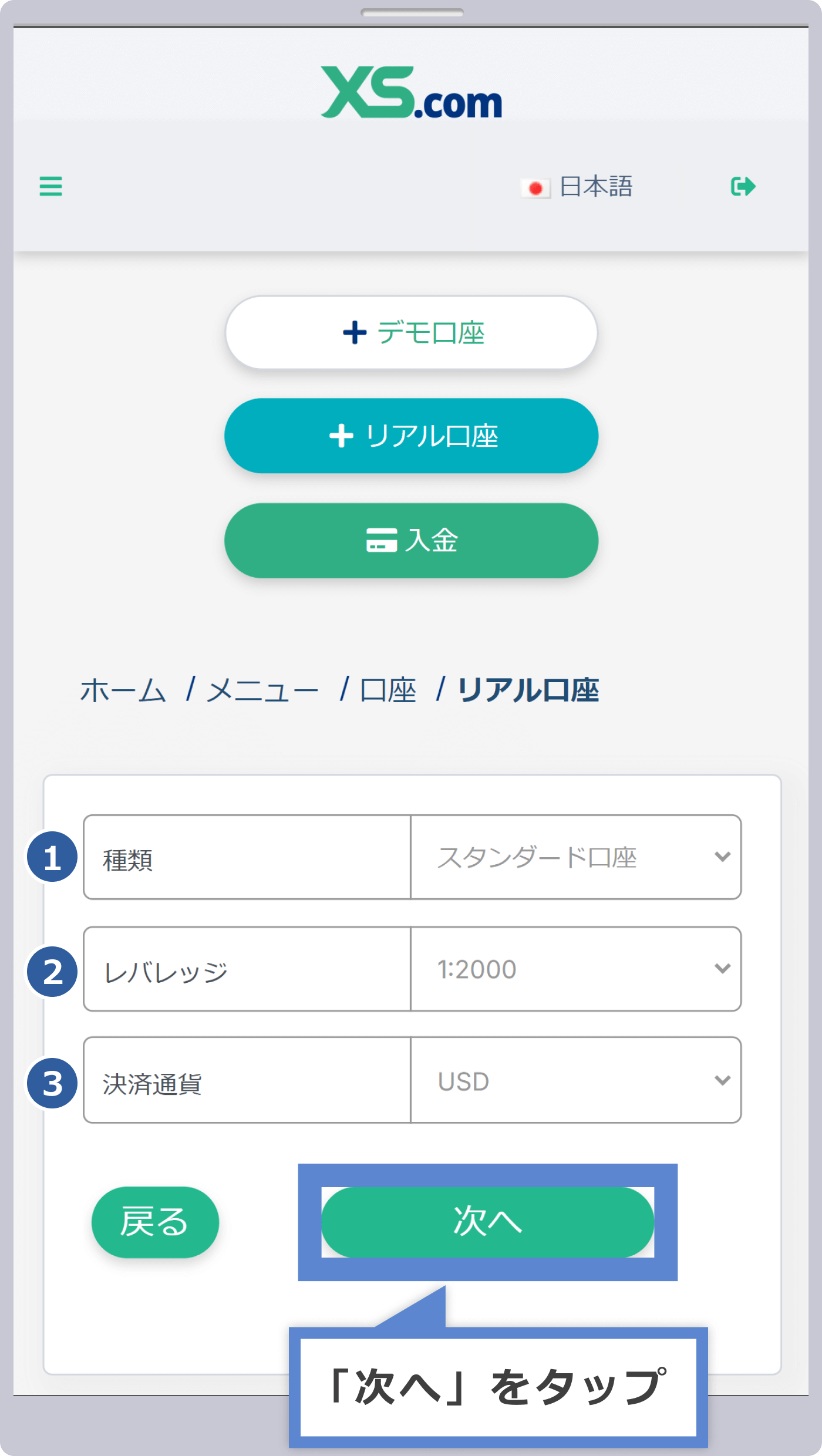
口座の種類、レバレッジ、決済通貨を選択し「次へ」をタップします。
|
種類 |
例:EQスタンダード口座 |
|
レバレッジ |
例:1:2000 |
|
決済通貨 |
例:USD |
①種類は、スタンダード口座、セント口座、プロ口座、エリート口座の中からご希望の口座タイプを選択します。VIP口座は、こちらでは選択することはできないためご注意ください。
②レバレッジは、1:1~1:2000の中からご希望のレバレッジを選択します。
③決済通貨は、USD、JPYのどちらかを選択します。セント口座は、USDのみ対応となります。
開設する口座情報をご確認の上、「次へ」をクリックします。
開設する口座情報をご確認の上、「次へ」をタップします。
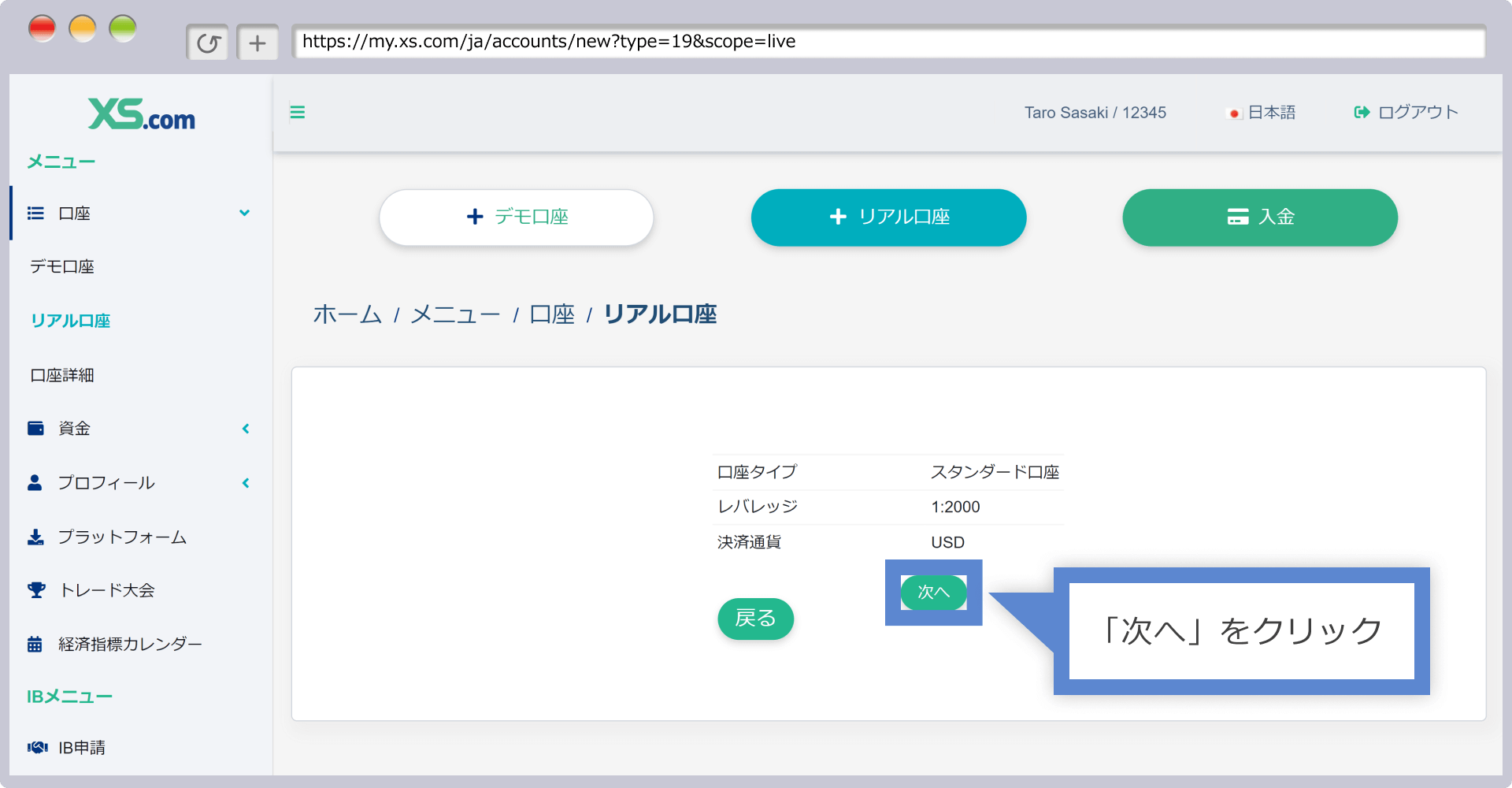
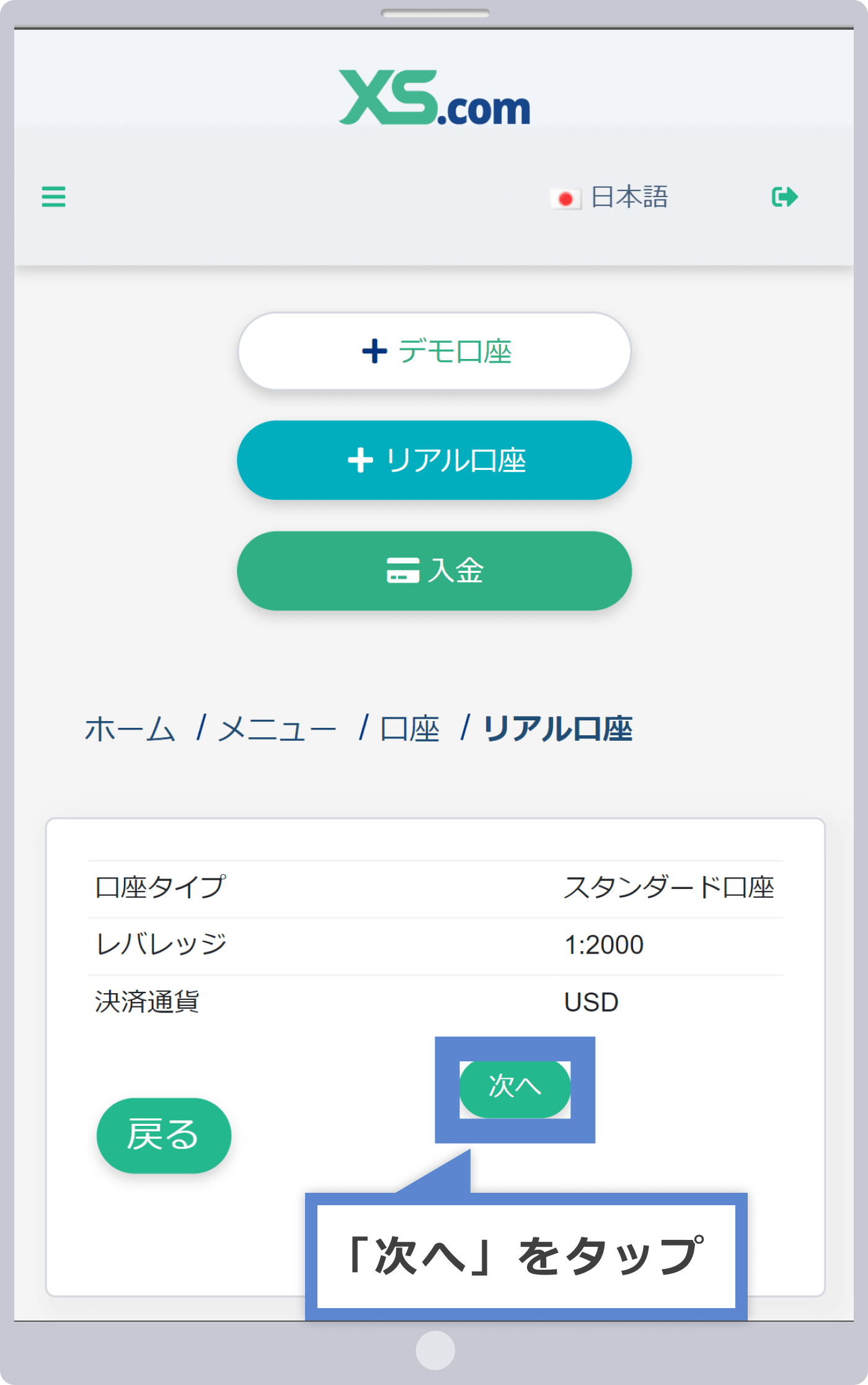
口座開設完了
「お客様の口座(ログインID)が作成されました」と表示されましたら、XS.comの口座開設は完了です。
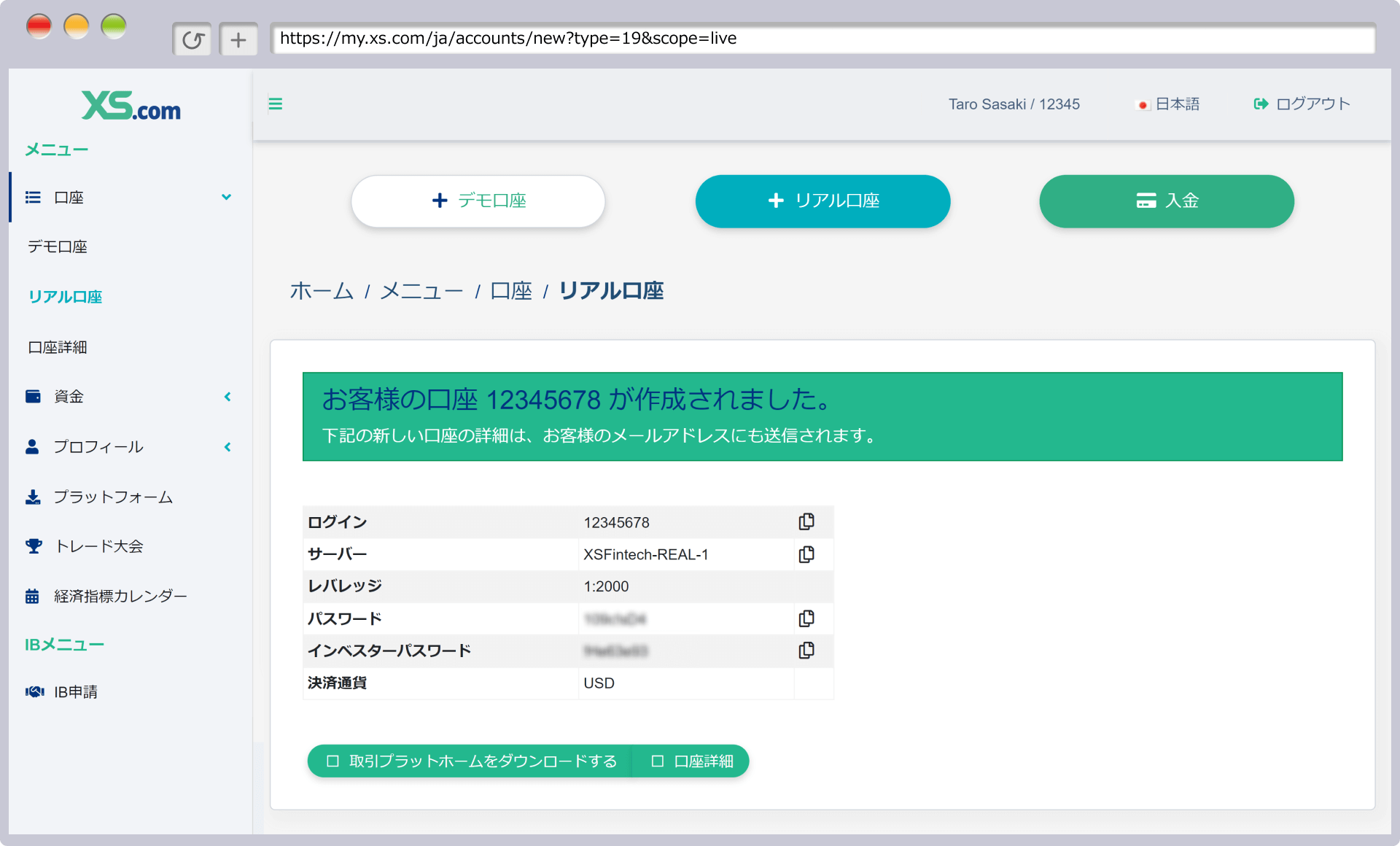
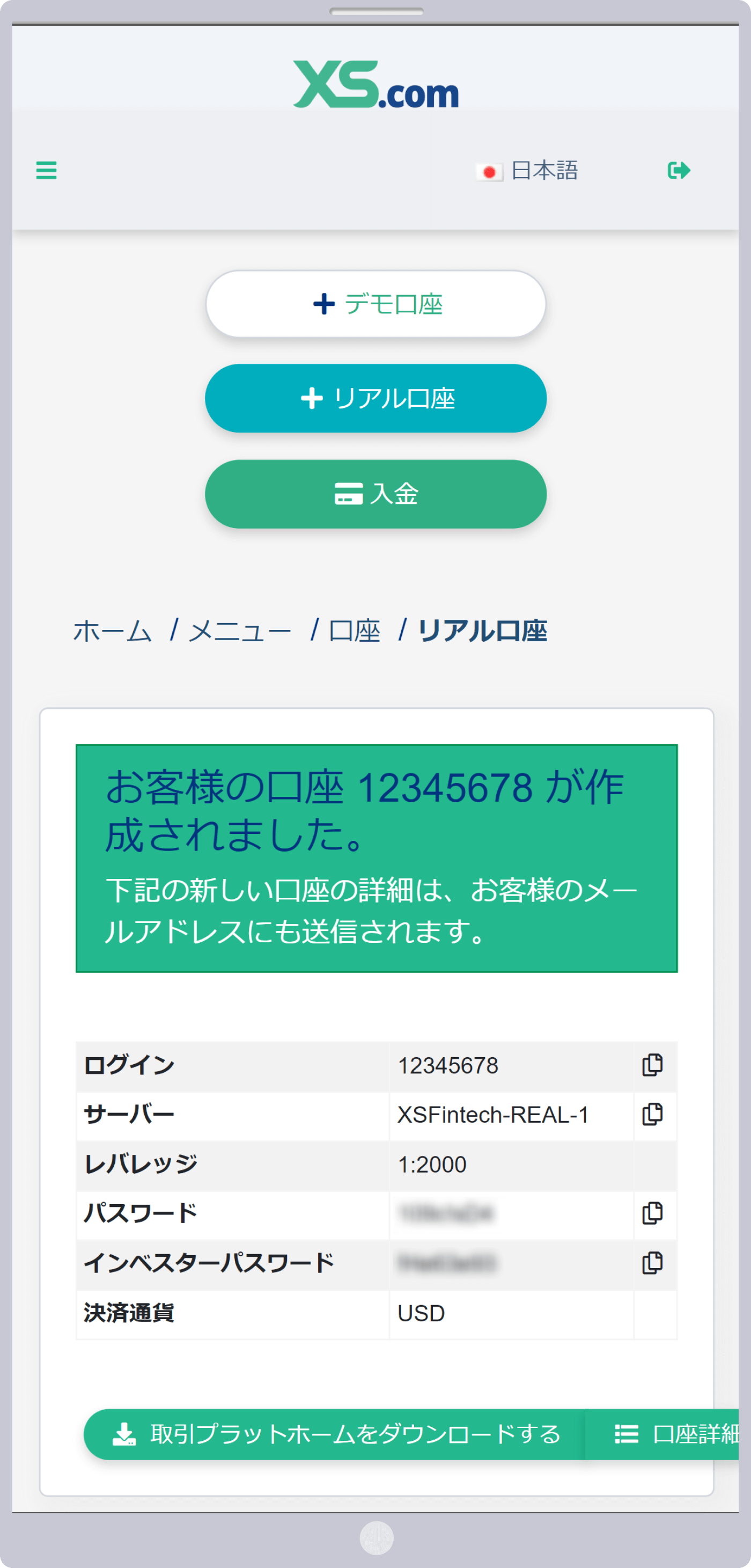
口座情報の送付
口座開設が完了すると、XS.comにご登録のメールアドレス宛に口座開設完了メールが届きますので、ログインID、パスワード、サーバ―情報、インベスターパスワードをご確認ください。
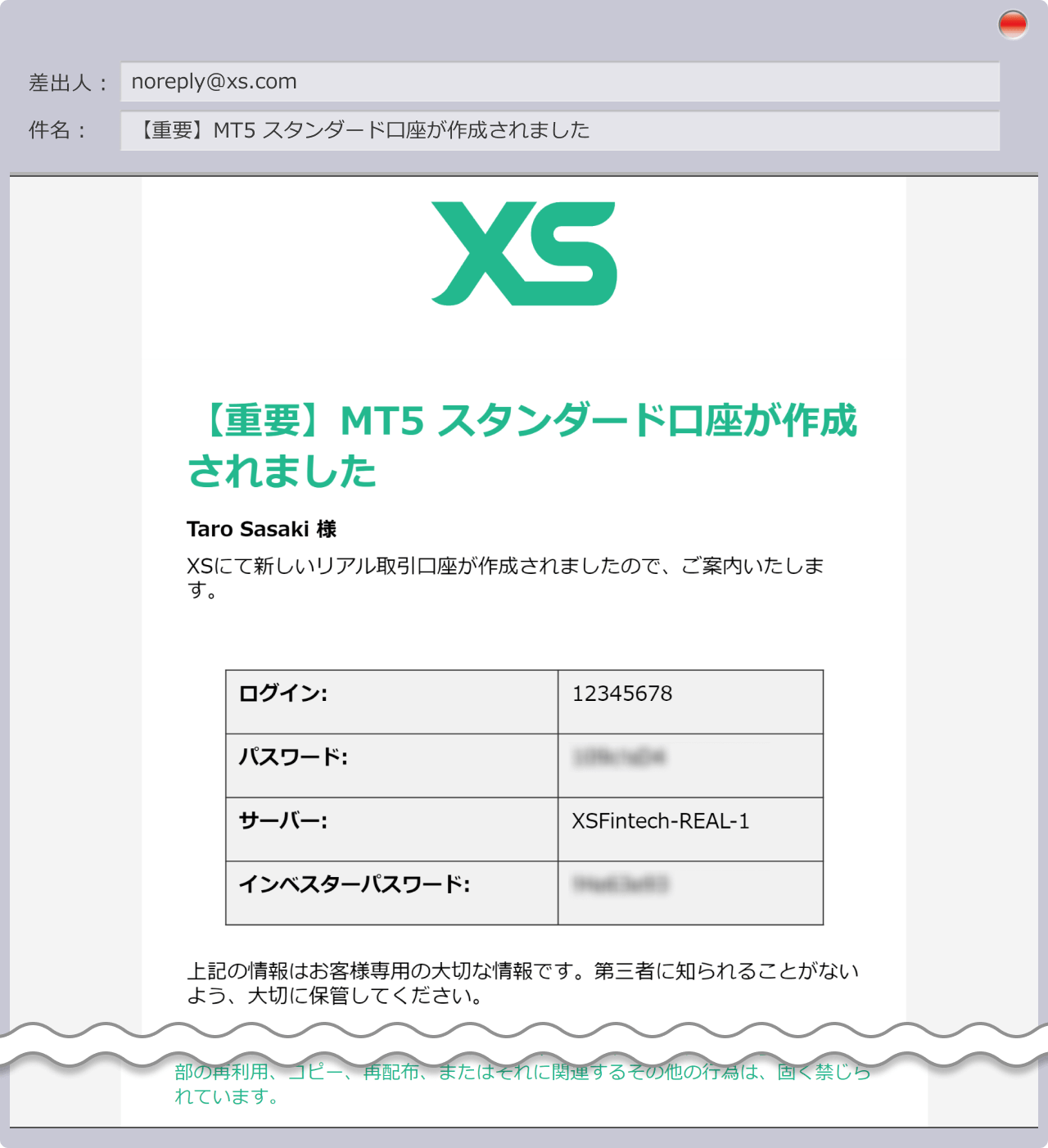
以上でXS.comの口座開設は完了となります。実際にXS.comでお取引を開始して頂くために、開設された口座に対応している取引プラットフォーム(MT4/MT5)をダウンロードの上、取引口座へ証拠金をご入金ください。XS.comでは、全5種類の入金方法を提供しておりますので、お客様にとって最適な入金方法をお選びください。

XS.com 追加口座開設手順【動画版】
XS.comの追加口座開設手順に関するビデオをご覧頂けます。
XS.com 口座開設に関する注意点
XS.com(エックスエス)で新規口座開設(クライエントエリア開設)をされる場合は、以下の点にご注意ください。
イベント参加は、お一人様1アカウントのみ可能
XS.com(エックスエス)では、お一人様につき複数のXS.comアカウントを開設することが可能です。但し、XS.comのトレード大会等のイベントへの参加は、お客様が保有している取引口座の数に関係なく、お一人様1アカウントのみ参加が可能となります。同一のお客様が2つ以上のアカウントからイベントへ参加したり、ルールに沿わないトレードが確認された場合は、失格になったり、獲得した賞金・利益が無効になったりする可能性がございますのでご注意ください。
本人確認未完了だと利用できるサービスが制限される
XS.com(エックスエス)では、プロフィール認証(本人確認)が未完了の場合、ライブ口座開設やお取引、ご入金、ご出金等のサービスをご利用頂くことができないためご注意ください。本人確認を完了させないと、デモ口座しかご利用頂くことができません。XS.comの本人確認前後のサービスの違いは以下の通りです。
XS.com プロフィール認証(本人確認)前後のサービスの違い
| 項目 | プロフィール認証前 | プロフィール認証後 |
| デモ口座開設 |
 利用可能
利用可能 |
利用可能 |
| ライブ口座開設 |
 利用不可
利用不可 |
利用可能 |
| お取引 |
利用不可 |
利用可能 |
| 入金 |
利用不可 |
利用可能 |
| 出金 |
利用不可 |
利用可能 |
| デモ口座開設 | |
| プロフィール認証前 |
利用可能 |
| プロフィール認証後 |
利用可能 |
| ライブ口座開設 | |
| プロフィール認証前 |
利用不可 |
| プロフィール認証後 |
利用可能 |
| お取引 | |
| プロフィール認証前 |
利用不可 |
| プロフィール認証後 |
利用可能 |
| 入金 | |
| プロフィール認証前 |
利用不可 |
| プロフィール認証後 |
利用可能 |
| 出金 | |
| プロフィール認証前 |
利用不可 |
| プロフィール認証後 |
利用可能 |
XS.comの本人確認手続きは、基本情報等の入力と本人確認書類、住所確認書類をご提出頂くことで、お客様側のお手続きは約5分程で完了します。XS.comのサービスを制限なく利用し、実際にお取引を始めて頂くためにも、クライアントエリアの開設(アカウント登録)後は、速やかに本人確認手続きまでお済ませください。
PINコードが届かない場合は迷惑メールフォルダを確認
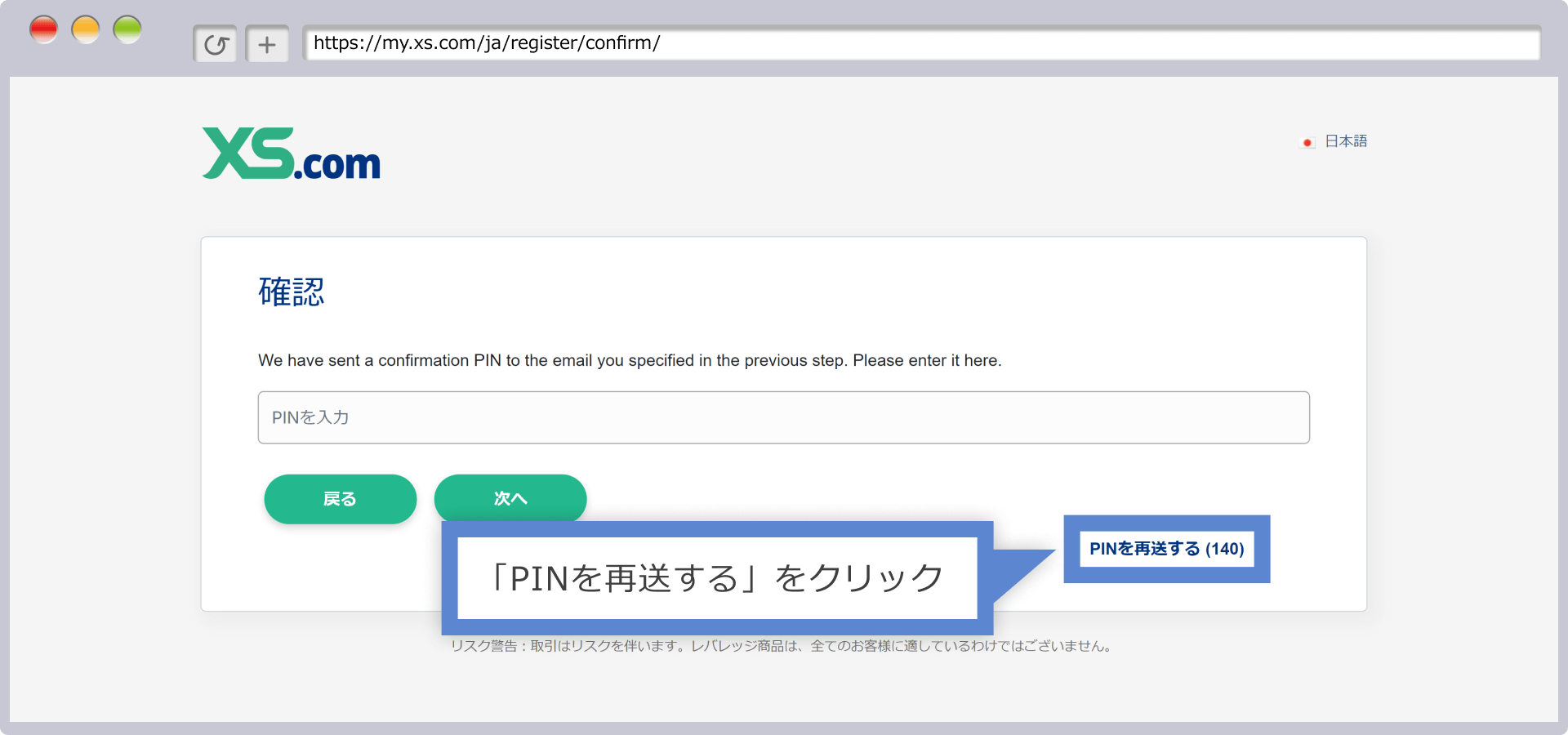
XS.com(エックスエス)の口座開設(クライアントエリア開設)には、PINコード認証を完了する必要がございます。PINコードは登録フォームに入力したメールアドレス宛に送信されます。しばらく経過しても、XS.comからPINコードが記載されたメールが届かない場合は、迷惑メールフォルダ内をご確認ください。迷惑メールフォルダ内にも届いていない場合は、PINコード認証画面に表示されている「コードを再送信」ボタンをクリックしてください。
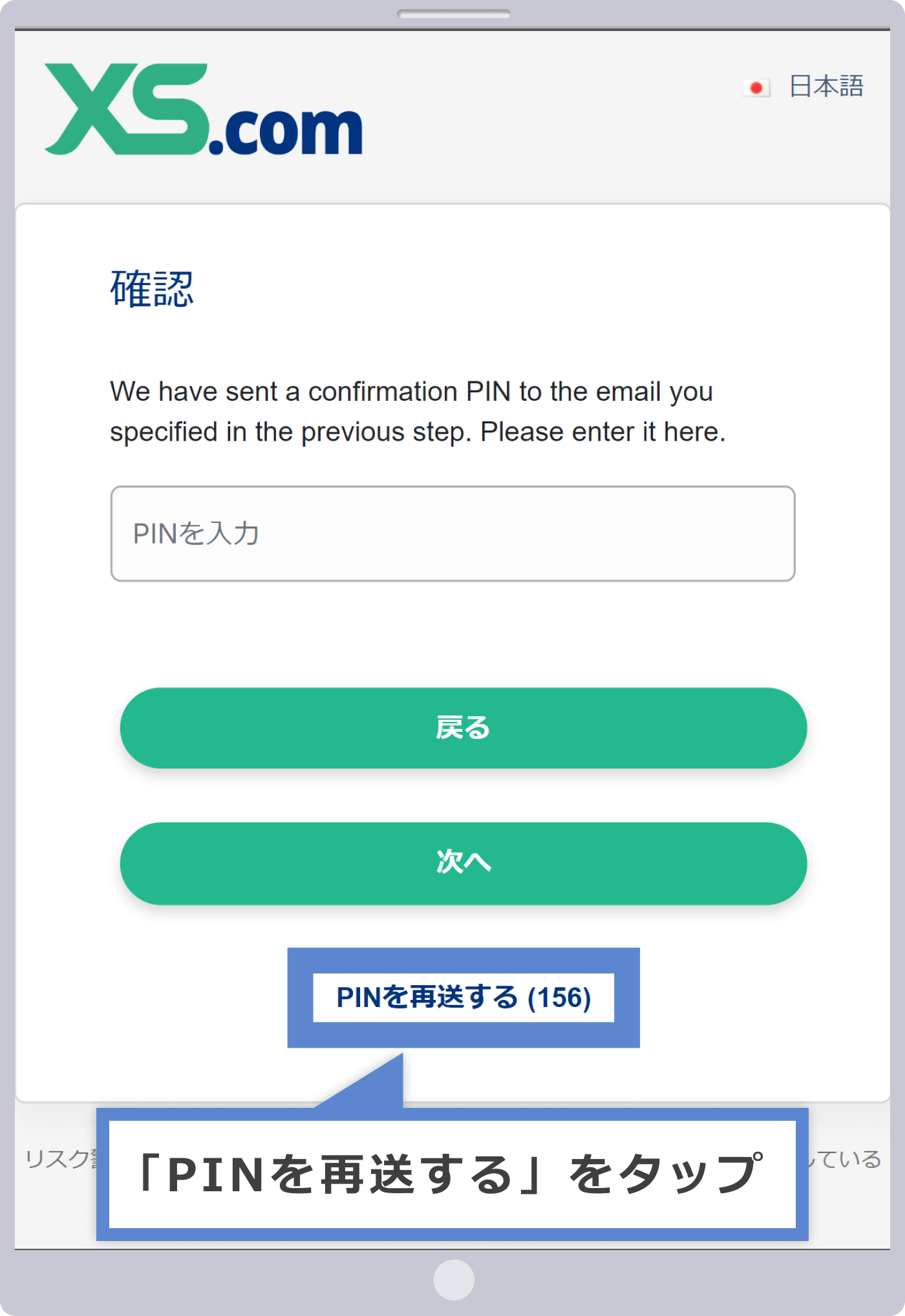
XS.com(エックスエス)の口座開設(クライアントエリア開設)には、PINコード認証を完了する必要がございます。PINコードは登録フォームに入力したメールアドレス宛に送信されます。しばらく経過しても、XS.comからPINコードが記載されたメールが届かない場合は、迷惑メールフォルダ内をご確認ください。迷惑メールフォルダ内にも届いていない場合は、PINコード認証画面に表示されている「コードを再送信」ボタンをタップしてください。
一度開設したライブ口座は削除できない
XS.com(エックスエス)では、一度開設したライブ口座を完全に削除することはできないためご注意ください。但し、利用しなくなったライブ口座はアーカイブ(休眠化)することが可能です。また、一度アーカイブした口座は、XS.comサポートデスクへご連絡頂くことで再度アクティブ化することもできます。アーカイブされた口座は、保有口座数に含まれないため、1アカウントにつき、アーカイブ口座を除いて最大10口座まで口座開設を行って頂くことが可能です。
自動開設されるウォレット口座はJPYとUSDの2種類のみ
XS.com(エックスエス)では、日本在住のお客様がプロフィール認証(本人確認)を完了された場合、JPY(日本円)とUSD(米ドル)の2つのウォレット口座が自動で開設されます。ご入金の際に資金の反映先としてウォレット口座を選択された場合、取引を行う前にウォレット口座からライブ口座への資金移動が必要です。その際、日本在住のお客様が国際銀行送金等でEUR(ユーロ)を日本円または米ドルのウォレット口座へ入金された場合、ユーロを日本円または米ドルに換算した金額がウォレット口座へ反映されます。その際、為替差損が発生する可能性がありますので、ご注意ください。